

У 2025–2026 роках стабільний доступ до мережі перестав бути просто функцією смартфона, перетворившись на критичну умову для його повноцінної роботи. Сучасні технології пропонують користувачам в Україні гнучкий вибір між перевіреним мобільним покриттям 4G/5G, високошвидкісним Wi-Fi останніх стандартів та інноваційним прямим супутниковим зв’язком. Така мультиплатформенність гарантує незалежність від локальних збоїв інфраструктури, дозволяючи залишатися онлайн навіть у найвіддаленіших точках країни, де традиційні вежі зв’язку можуть бути недоступні через складний рельєф або технічні обмеження.
Автоматична активація мобільної передачі даних
Сучасні смартфони максимально спрощують вихід у мережу завдяки системі OTA (Over-the-Air). Щойно ви вставляєте SIM-картку в слот, пристрій реєструється у найближчій базовій станції та ідентифікує оператора. У відповідь мережа автоматично надсилає службове повідомлення, що містить усі необхідні конфігурації для роботи мобільного інтернету та MMS. Користувачеві достатньо лише відкрити це сповіщення та натиснути кнопку «Зберегти» або «Встановити».
Параметри автоматичного налаштування:
- Тип конфігурації. Автоматичний запит через SMS/Push.
- Профіль з’єднання. Налаштування точки доступу (APN).
- Статус послуги. Перевірка активності тарифного плану.
Після збереження налаштувань перейдіть до шторки сповіщень (свайп зверху вниз) і переконайтеся, що значок «Мобільні дані» або «Передача даних» активний. Якщо інтернет не з’явився, варто зайти в меню «Налаштування» — «Мережа та інтернет» — «SIM-карти» та перевірити, чи увімкнено перемикач передачі даних для конкретного оператора. У більшості випадків цей процес не потребує жодних додаткових маніпуляцій, оскільки система самостійно підбирає оптимальний протокол зв’язку для вашого регіону.
Ручне внесення параметрів APN для українських операторів
Якщо автоматичні конфігурації не надійшли або виникла помилка в роботі мережі, необхідно самостійно створити точку доступу (Access Point Name). В ОС Android цей шлях зазвичай виглядає так: «Налаштування» — «Мобільна мережа» — «Точки доступу (APN)» — «Додати». На пристроях iOS (iPhone) відповідний розділ знаходиться в меню «Параметри» — «Стільникові дані» — «Стільникова мережа передачі даних». Тут важливо коректно заповнити поля назви та самої адреси точки доступу.
| Оператор | Назва профілю | Точка доступу (APN) |
|---|---|---|
| Kyivstar | Kyivstar Internet | internet |
| Vodafone | Vodafone Internet | internet |
| lifecell | lifecell Internet | internet |
Зверніть увагу, що для всіх трьох основних операторів України ключовим значенням у полі APN є слово «internet» (малими літерами, без лапок). Поля «Ім’я користувача» та «Пароль» у 2026 році в більшості випадків залишаються порожніми, оскільки авторизація відбувається за номером SIM-картки. Після введення даних обов’язково натисніть кнопку збереження (три крапки у верхньому куті на Android або повернення назад на iOS). Тільки після цього новий профіль стане активним і телефон зможе встановити сесію передачі даних.
Різниця в назвах пунктів меню зумовлена виключно версією операційної системи та фірмовою оболонкою виробника. Наприклад, на телефонах Samsung це може бути розділ «Мобільні мережі», тоді як на чистих Android-пристроях — «Інтернет». Головне — знайти абревіатуру APN. Якщо після ручного введення з’єднання не встановлюється, рекомендується перезавантажити пристрій або на 10 секунд увімкнути «Режим польоту», щоб змусити телефон повторно перепідключитися до вежі з новими параметрами.
Особливості підключення до мереж Wi-Fi 6E та Wi-Fi 7
Для підключення до локальної бездротової мережі необхідно активувати Wi-Fi у налаштуваннях пристрою та обрати потрібний ідентифікатор мережі (SSID) зі списку доступних. Смартфон проведе сканування ефіру, відображаючи назви та рівень сигналу. Після вибору мережі з’явиться вікно для введення пароля безпеки.
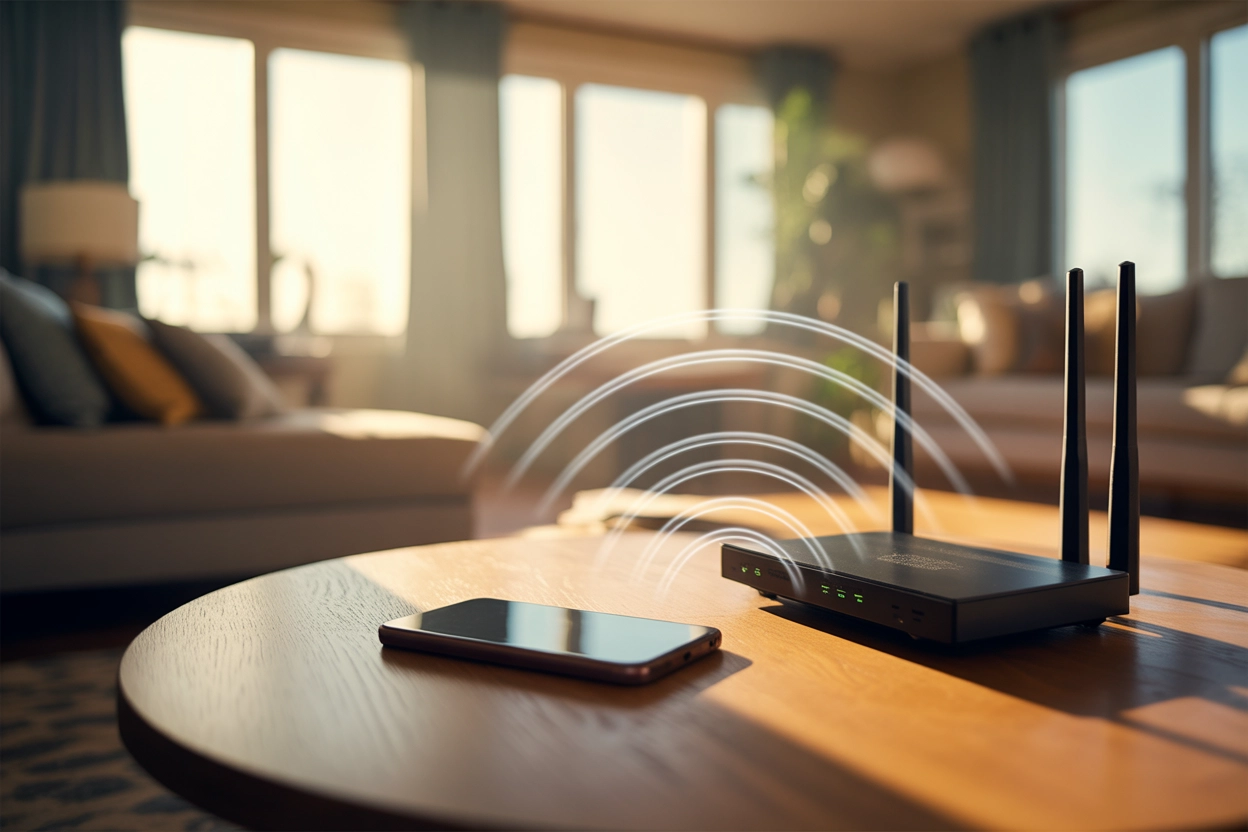
Використання стандартів Wi-Fi 6E та Wi-Fi 7 дозволяє смартфону працювати в діапазоні 6 ГГц, що майже повністю позбавлений інтерференції від побутових приладів, забезпечуючи гігабітні швидкості без затримок.
Сучасні стандарти 2025–2026 років активно використовують частотний діапазон 6 ГГц. Під час авторизації система може запропонувати вибір між використанням «Власної MAC-адреси» пристрою або «Випадкової MAC-адреси». Для публічних мереж у кафе чи аеропортах краще обирати випадкову адресу для підвищення приватності. У домашніх налаштуваннях можна встановити статичну IP-адресу в розширених параметрах мережі, якщо це необхідно для роботи розумного будинку або специфічного софту.
Після введення пароля смартфон автоматично отримає мережеві налаштування через протокол DHCP. Якщо мережа підтримує стандарт Wi-Fi 7, поруч із піктограмою сигналу з’явиться відповідна цифра або позначка. Це означає, що пристрій може використовувати кілька каналів одночасно (Multi-Link Operation), що значно прискорює завантаження великих файлів і покращує стабільність зв’язку при переміщенні по квартирі чи офісу.
Використання супутникової технології Direct to Cell
Технологія Direct to Cell дозволяє отримувати інтернет безпосередньо з орбітальних супутників (наприклад, системи Starlink) без використання проміжного обладнання на землі. Це стає порятунком у «мертвих зонах», де відсутнє будь-яке стільникове покриття. Для активації цієї функції у 2026 році в налаштуваннях смартфона з’явився окремий розділ, що інтегрований безпосередньо в меню керування зв’язком.
Алгоритм підключення до супутника:
- Навігація. Відкрийте «Налаштування» та перейдіть у розділ «Стільникові дані» або «Зв’язок».
- Активація. Оберіть пункт «Супутникове підключення» (Satellite Connection) та увімкніть його.
- Орієнтація. Дотримуйтесь графічних підказок на екрані для точного спрямування антени телефону на супутник.
- З’єднання. Дочекайтеся повідомлення про встановлення стабільного контакту з орбітальним апаратом.
Важливою умовою для успішної передачі даних є перебування на відкритому просторі. Будь-які перешкоди, як-от густі крони дерев, висотні будівлі або дахи приміщень, можуть суттєво послабити сигнал або зробити підключення неможливим. Оскільки супутники постійно рухаються по орбіті, інтерфейс телефону буде допомагати вам коригувати положення пристрою в реальному часі. Швидкість такого інтернету у 2026 році дозволяє не лише обмінюватися текстовими повідомленнями, а й комфортно користуватися месенджерами та переглядати веб-сторінки.
Налаштування інтернету на пристроях Pixel та Android
Смартфони на «чистому» Android (зокрема серія Pixel) мають найбільш інтуїтивний інтерфейс налаштування мережі, що мінімізує кількість кроків для виходу в онлайн.
У системі Android 15–16 особлива увага приділяється стабільності з’єднання через функцію «Адаптивна мережа». Ця технологія аналізує якість сигналу Wi-Fi та мобільних даних у реальному часі. Якщо домашній інтернет починає «підвисати», система непомітно для користувача перемикається на 5G/4G, щоб потік даних не переривався. Це особливо корисно під час відеодзвінків або завантаження критично важливих документів.
Активація адаптивних функцій:
- Меню інтернет. Зайдіть у «Налаштування» — «Мережа та інтернет» — «Інтернет».
- Налаштування мережі. Натисніть на іконку шестерні біля вашого оператора.
- Адаптивне з’єднання. Увімкніть однойменний перемикач у нижній частині списку.
Якщо у вас виникають проблеми зі з’єднанням, які не вдається вирішити зміною налаштувань APN, у пристроях Android передбачено механізм скидання параметрів мережі. Для цього потрібно зайти в «Система» — «Варіанти скидання» — «Скинути налаштування Wi-Fi, мобільних даних і Bluetooth». Це видалить усі збережені паролі Wi-Fi та очистить кеш мережевих протоколів, але не торкнеться ваших фото, контактів чи особистих файлів, часто вирішуючи програмні конфлікти.
Робота зі стороннім обладнанням та 4G-роутерами
Використання зовнішнього 4G/5G роутера — це ефективний спосіб забезпечити стабільним інтернетом не лише телефон, а й кілька пристроїв одночасно. Підключення відбувається через стандартний Wi-Fi інтерфейс, але іноді виникає потреба під’єднати смартфон безпосередньо через USB-кабель (режим USB-модема навпаки). Це дозволяє отримати доступ до інтернету від роутера, якщо бездротовий модуль телефону несправний або ви перебуваєте в зоні з високим рівнем радіоперешкод.
| Діапазон (Band) | Частота | Призначення в Україні |
|---|---|---|
| B3 / B7 | 1800 / 2600 МГц | Висока швидкість у містах |
| B8 | 900 МГц | Широке покриття в селах та на трасах |
| B1 | 2100 МГц | Додаткова ємність мережі 4G/5G |
При виборі обладнання для українських реалій важливо переконатися в підтримці частот B1, B3, B7 та B8. Універсальні роутери (наприклад, від виробників Huawei чи ZTE) потребують попереднього налаштування профілю APN через веб-інтерфейс (зазвичай адреса 192.168.8.1 або 192.168.0.1). У розділі «Settings» — «Dial-up» створюється профіль з ідентичними параметрами українських операторів, що описані вище.
Для максимальної пропускної здатності в Україні рекомендується використовувати пристрої з підтримкою агрегації частот. Це дозволяє телефону або роутеру завантажувати дані одночасно з кількох діапазонів, наприклад, B3 + B7. Такий підхід подвоює або навіть потроює реальну швидкість інтернету, що критично важливо під час пікових навантажень на мережу у вечірній час.
Важливий нюанс. Деякі оператори мають спеціальні тарифи для роутерів. Якщо вставити таку SIM-картку в телефон, швидкість може бути обмежена до 256 кбіт/с, поки ви не активуєте відповідну послугу в додатку оператора.
Оптимізація та прискорення з’єднання на смартфонах
Швидкість інтернету залежить не лише від рівня сигналу, а й від внутрішніх налаштувань системи. Першим кроком до оптимізації є перевірка пріоритетного типу мережі. У налаштуваннях SIM-картки варто виставити «5G (рекомендовано)» або «4G/LTE», щоб пристрій не перемикався на застарілий стандарт 3G, який у 2026 році має значно меншу пропускну здатність та вищі затримки (ping).
Методи прискорення:
- Приватний DNS. Використання серверів dns.google або 1.1.1.1 від Cloudflare.
- Обмеження фону. Заборона непріоритетним додаткам споживати трафік.
- Очищення кешу. Регулярне видалення тимчасових файлів браузера.
Встановлення надійного DNS-сервера дозволяє прискорити відгук сторінок, оскільки запити на перетворення буквених адрес сайтів у IP-адреси обробляються швидше. Це налаштовується в розділі «Мережа та інтернет» — «Приватний DNS». Просто введіть адресу хоста постачальника DNS, і ви відчуєте різницю у швидкості відкриття ресурсів.
Також варто звернути увагу на фонову активність додатків. Соціальні мережі та хмарні сховища можуть завантажувати оновлення у фоні, забираючи на себе основну частину каналу. У меню «Використання даних» можна встановити ліміти для окремих програм, що дозволить звільнити смугу пропускання для активного додатка, яким ви користуєтеся в цей момент.
Специфіка активації роумінгу для закордонних поїздок
Перед подорожжю за кордон необхідно переконатися, що ваш пристрій готовий до роботи в гостьових мережах. Головна дія — активація перемикача «Роумінг даних» у налаштуваннях стільникового зв’язку. Без цього телефон зможе приймати дзвінки, але заблокує будь-які спроби виходу в інтернет, щоб захистити користувача від непередбачуваних витрат поза межами домашнього тарифу.
Пам’ятайте, що в роумінгу вартість мегабайта може бути значно вищою, тому перед поїздкою варто підключити спеціальні пакети послуг «Роумінг як вдома» або аналогічні пропозиції українських операторів.
Зазвичай телефон автоматично обирає іноземного оператора-партнера з найкращим сигналом. Проте у прикордонних зонах або місцях із нестабільним покриттям може знадобитися ручний вибір мережі. Для цього в налаштуваннях мережі вимкніть «Автоматичний вибір мережі» та зачекайте, поки з’явиться список доступних компаній, після чого оберіть ту, що входить у ваш пільговий пакет роумінгу.
Порядок перевірки готовності до роумінгу:
- Баланс. Перевірте залишок коштів та мегабайтів через USSD-запит (наприклад, *111# або через додаток My Kyivstar / My Vodafone / My lifecell).
- Дозвіл. Переконайтеся, що послуга роумінгу активна у вашому профілі клієнта.
- Налаштування. Увімкніть «Роумінг даних» безпосередньо перед перетином кордону.
Який спосіб підключення стане вашим фаворитом сьогодні?
Вибір оптимального методу підключення до інтернету у 2025–2026 роках залежить від поєднання ваших потреб та технічних можливостей гаджета. У мегаполісах пріоритетом залишаються мережі 5G та Wi-Fi 7, що забезпечують максимальний комфорт для споживання медіаконтенту. Водночас інтеграція супутникових технологій Direct to Cell робить вихід в онлайн безперебійним навіть там, де класична інфраструктура відсутня. Розуміння принципів налаштування APN та особливостей сучасних стандартів дозволяє залишатися на зв’язку незалежно від зовнішніх обставин чи віддаленості від базових станцій.