

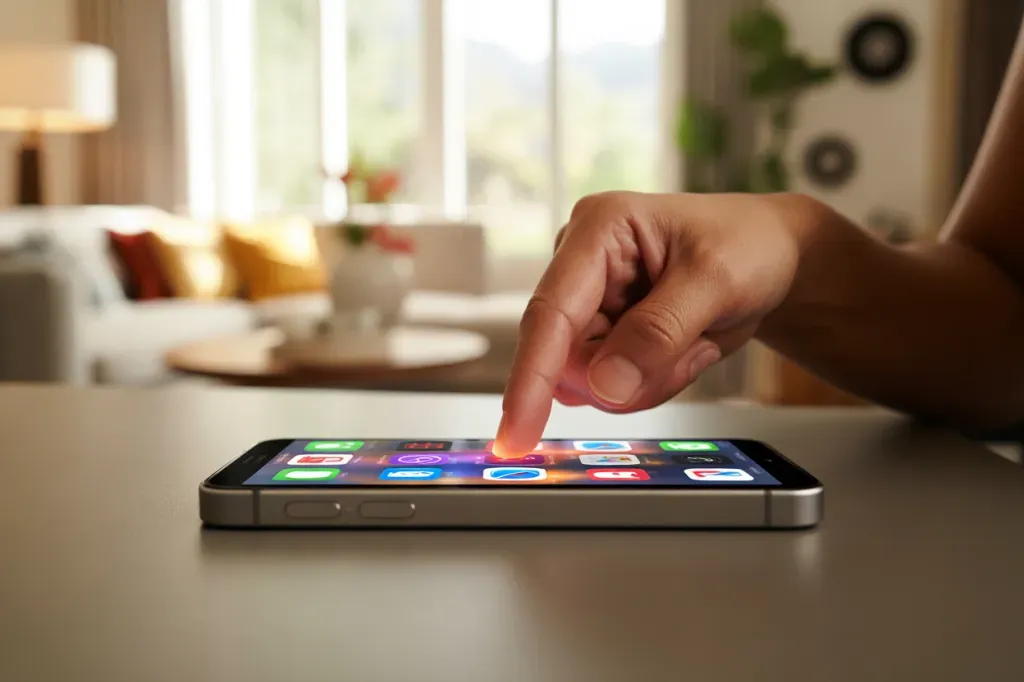
Іконки програм зникають із початкового екрана через кілька типових причин: їх переносять у Бібліотеку програм, ховають цілі сторінки екрана, ховають у папки, видаляють застосунки або обмежують показ через «Екранний час». Уміння швидко повернути ярлик економить хвилини щодня та відновлює звичну навігацію — ви одразу відкриваєте потрібне, не перегортаєте зайві сторінки й не шукаєте в меню, а порядок на екрані лишається стабільним.
Пошук зниклої іконки через Spotlight і Бібліотеку програм
Почніть із найшвидших інструментів. Проведіть униз на початковому екрані, щоб відкрити Spotlight, введіть назву застосунку й зверніть увагу на підказку поруч із результатом: там може відображатися назва папки або вказівка на наявність на пристрої. Для перегляду Бібліотеки програм гортайте екрани вліво до кінця — тут усі застосунки зібрані автоматично за категоріями. На відміну від сторінок початкового екрана, де ви самі розкладаєте іконки та папки, Бібліотека — це повний каталог, що не залежить від вашого макета, з пошуком і алфавітним списком.
- Відкрийте Spotlight. Введіть назву застосунку й торкніться іконки, щоб запустити застосунок або побачити, у якій папці він лежить.
- Перейдіть до Бібліотеки програм. Проведіть вліво до останньої сторінки.
- Скористайтеся пошуком. Угорі Бібліотеки або торкніться поля з літерами для алфавітного списку.
- Відкрийте застосунок. Безпосередньо з Бібліотеки — так ви переконаєтесь, що він встановлений і працює.
Повернення іконки з Бібліотеки програм на Початковий екран
Перший спосіб — перетягування. У Бібліотеці програм знайдіть потрібний значок, затисніть його, дочекайтеся режиму «тремтіння» і, не відпускаючи, перетягніть на край екрана. Сторінки перегорнуться — відпустіть іконку на потрібному місці. Так працює швидке ручне повернення ярлика.
Другий спосіб — контекстне меню. Доторкніться й утримуйте значок у Бібліотеці, оберіть «Додати на початковий екран». Якщо пункт не відображається, іконка вже присутня на одній зі сторінок. У такому разі знайдіть її через Spotlight або перевірте приховані сторінки.
Витяг іконки з папки на Початковий екран
Якщо Spotlight показує, що застосунок у конкретній папці, відкрийте цю папку на початковому екрані та увімкніть режим редагування. У «тремтінні» перетягніть іконку за межі папки на вільне місце сторінки — ярлик повернеться у спільну сітку.
- У Spotlight. Під назвою застосунку зверніть увагу на підпис із назвою папки.
- Відкрийте папку. Затисніть будь‑який значок, щоб увімкнути «тремтіння».
- Перетягніть іконку. За межі рамки папки та відпустіть на сторінці.
- Натисніть «Готово». Щоб зафіксувати нове розташування.
Коли з папки вилучено всі іконки, порожня папка зникає автоматично — створювати чи видаляти її окремо не потрібно.
Повернення прихованих сторінок Початкового екрана
Якщо застосунок є, але сторінка з ним не показується, увімкніть редагування екрана. Доторкніться та утримуйте порожнє місце на сторінці або іконку, виберіть «Редагувати початковий екран», а потім торкніться індикаторів‑крапок унизу.
З’явиться перегляд усіх сторінок. Позначте галочкою приховані, щоб повернути їх, і натисніть «Готово». Приховування не видаляє застосунки — вони лишаються у Бібліотеці програм і доступні через пошук, а кероване відображення сторінок допомагає підтримувати порядок.
- Увімкніть редагування. Торкніться індикаторів‑крапок.
- Позначте сторінки. Оберіть потрібні для показу.
- Підтвердіть дію. Кнопкою «Готово» двічі.
Різниця між «Вилучити з Початкового екрана» та «Видалити програму»
У контекстному меню «Вилучити з початкового екрана» лише прибирає ярлик зі сторінки, але сам застосунок лишається на пристрої та в Бібліотеці. «Видалити програму» стирає сам застосунок.
| Дія | Результат |
|---|---|
| «Вилучити з Початкового екрана» | Іконка зникає лише зі сторінки, застосунок лишається на пристрої та в Бібліотеці програм. |
| «Видалити програму» | Застосунок повністю видаляється з iPhone. |
Якщо вилучили лише іконку — поверніть її з Бібліотеки. Якщо видалили програму — перевстановіть через App Store.
Перевстановлення видаленої програми з App Store
Відкрийте App Store, знайдіть назву застосунку через пошук і натисніть піктограму хмари або «Отримати». Після інсталяції іконка знову з’явиться згідно з вашим налаштуванням розміщення нових програм.
Якщо ви раніше обрали «Усунення» (Offload), дані та документи збереглися, тож після повторної інсталяції все відновиться. Повне видалення стирає й програму, і її дані — відновлення можливе лише з резервної копії, якщо вона була.
Як налаштування Екранного часу можуть приховувати іконки
Коли застосунок не відображається ні на екрані, ні в Spotlight, перевірте «Екранний час». Обмеження можуть приховувати іконки або блокувати запуск у певні години.
- Відкрийте «Налаштування». Перейдіть у «Екранний час» і перевірте «Обмеження програм» — вимкніть або змініть ліміти для потрібної категорії.
- Зайдіть у «Вміст і конфіденційність». Виберіть «Дозволені програми» та увімкніть потрібні системні застосунки, якщо їх приховано.
- Переконайтеся у доступі. Що «Простої» не блокує доступ у поточний час, або додайте застосунок до «Завжди дозволені».
Куди потрапляють нові програми та як це налаштувати
Щоб визначити, куди потрапляють щойно встановлені застосунки, відкрийте «Налаштування» → «Початковий екран і Бібліотека програм». Тут задається логіка появи іконок і поведінка значків сповіщень у Бібліотеці.
- Оберіть «Додати на Початковий екран». Нові іконки з’являються на вільному місці поточної сторінки.
- Оберіть «Лише Бібліотека програм». Нові застосунки не засмічують сторінки, але відображаються в Бібліотеці та у Spotlight.
- Увімкніть індикатори сповіщень. У Бібліотеці програм, щоб не пропускати важливе.
Це налаштування допомагає уникати повторних «зникнень»: або все нове одразу потрапляє на екран, або лишається у впорядкованому каталозі.
Скидання макета Початкового екрана для швидкого порядку
Коли порядок втрачено повністю, швидше за все допоможе скидання схеми. Шлях: «Налаштування» → «Загальні» → «Перенести чи скинути iPhone» → «Скинути» → «Скинути схему початкового екрана».
- Усі створені папки буде прибрано. Вбудовані застосунки повернуться на стандартні місця.
- Завантажені застосунки. Вишикуються за абеткою після системних.
- Це не видаляє програми й дані. Лише відновлює макет для швидкого старту з чистої сітки.
Якщо програма встановлена — поверніть ярлик із Бібліотеки або витягніть його з папки. Якщо зникла ціла сторінка — увімкніть її відображення. Видалений застосунок перевстановіть з App Store. Коли потрібно швидко навести лад — скористайтеся скиданням макета. Щоб не шукати надалі — налаштуйте, куди потрапляють нові програми, і залишайте важливе на першій сторінці.