

Стабільний доступ до мережі став критичною умовою для продуктивної віддаленої роботи, безперервного навчання та якісного дозвілля в цифровому просторі. Часто користувачі помічають, що зафіксована в тарифному плані швидкість не збігається з реальними показниками на комп’ютері чи смартфоні. Регулярна діагностика з’єднання дозволяє вчасно виявити технічні несправності роутера, пошкодження кабелю або несумлінне обмеження трафіку з боку провайдера, що допомагає підтримувати високий рівень комфорту.
Ключові показники якості мережевого з’єднання
Для об’єктивного розуміння стану мережі необхідно аналізувати три базові технічні параметри з’єднання.
Джиттер — це коливання затримки передачі пакетів даних у часі, що вказує на нестабільність каналу зв’язку.
Показник Download визначає швидкість отримання інформації з мережі, що критично для перегляду 4K-відео, тоді як Upload відповідає за відправку ваших файлів іншим користувачам або на хмарні сервіси.
Параметр Ping відображає час відгуку сервера: чим він нижчий, тим швидше відбувається реакція в онлайн-іграх та відеоконференціях без зависань. Висока швидкість завантаження за умови великого пінгу не зможе забезпечити комфортний інтерактивний зв’язок, тому важливо тримати затримку в межах 10—40 мс для локальних серверів.
Алгоритм підготовки пристроїв до тестування
Для отримання максимально точних результатів необхідно мінімізувати вплив сторонніх чинників, які штучно занижують пропускну здатність каналу.
Обов’язкові кроки перед тестом.
- Вимкнення VPN. Шифрування та перенаправлення трафіку через віддалені сервери значно збільшує затримку сигналу.
- Зупинка завантажень. Переконайтеся, що торрент-клієнти, Steam або інші сервіси не завантажують файли в цей момент.
- Фонові програми. Закрийте додатки, що працюють у фоні, та вимкніть автооновлення операційної системи.
- Перевірка підключення. Від’єднайте інші гаджети від домашньої мережі на час проведення вимірювань.
Найбільш достовірні цифри дає тестування через пряме підключення кабелем Ethernet до комп’ютера. Бездротове з’єднання Wi-Fi часто зазнає впливу радіоперешкод від сусідських роутерів, мікрохвильових печей або бетонних стін, що може зменшити реальні показники швидкості у кілька разів порівняно з можливостями самого інтернет-каналу.
Сервіси для дистанційної перевірки швидкості
Вимірювання відбувається шляхом передачі тестового блоку даних між вашим пристроєм і сервером, фіксуючи витрачений на це час.
| Сервіс | Вибір сервера | Мобільний додаток | Вимірювання під навантаженням |
|---|---|---|---|
| Speedtest від Ookla | Так | Так | Так |
| Fast.com | Ні | Так | Ні |
| nPerf | Так | Так | Так |
Speedtest (speedtest.net) вважається галузевим стандартом завдяки величезній мережі серверів по всьому світу та можливості детально перевірити пінги в різних сценаріях.
Fast.com (fast.com) — це максимально спрощений інструмент від Netflix, який миттєво запускає перевірку без зайвих натискань, фокусуючись на чистій швидкості завантаження. Сервіс nPerf (nperf.com) пропонує розширену діагностику, включаючи тестування стримінгу відео та швидкості відкриття популярних вебсторінок, що дає повнішу картину якості користувацького досвіду.
Системні засоби діагностики в Windows та macOS
Операційні системи мають власні інструменти для аналізу мережі, які дозволяють глибше дослідити стабільність каналу та цілісність пакетів даних.
Послідовність дій для перевірки.
- Командний рядок Windows. Натисніть Win+R, введіть cmd та натисніть Enter.
- Команда Ping. Введіть ping 8.8.8.8 -t для перевірки зв’язку з DNS Google у реальному часі.
- Аналіз втрат. Спостерігайте за часом відповіді та відсутністю рядків «Request timed out» протягом хвилини.
- Трасування шляху. Використовуйте tracert https://www.google.com, щоб побачити, на якому вузлі зв’язку з’являється затримка.
- Діагностика на Mac. Використовуйте утиліту «Бездротова діагностика», утримуючи клавішу Option і натиснувши на значок Wi-Fi.
Для користувачів Windows важливо звертати увагу на відсоток втрачених пакетів: якщо він вищий за 0%, це свідчить про фізичні проблеми з лінією або некоректні налаштування мережевої карти. У системі macOS вбудована утиліта дозволяє моніторити рівень шуму та силу сигналу, що допомагає визначити, чи проблема в інтернет-каналі, чи у завантаженості обраного частотного каналу Wi-Fi 2.4 GHz або 5 GHz. Такий метод є незамінним, коли швидкість нестабільна, але стандартні сайти-тестери показують нормальні миттєві результати.
Тестування пропускної здатності на мобільних гаджетах
Мобільні пристрої мають свою специфіку, оскільки результати сильно залежать від версії вбудованого модуля Wi-Fi та покоління стільникового зв’язку.
При тестуванні через Wi-Fi на смартфоні варто пам’ятати, що бюджетні моделі часто мають обмеження на рівні апаратного забезпечення. Навіть якщо у вас гігабітний тариф, старий телефон зі стандартом 802.11n не зможе показати більше за 50—70 Мбіт/с.
Для об’єктивної перевірки мобільного 4G або 5G інтернету потрібно вийти на відкритий простір або підійти до вікна. Товсті стіни будинків та дзеркальні поверхні в приміщенні значно поглинають сигнал, що призводить до падіння швидкості та швидкого розряджання акумулятора через спроби модема підсилити потужність передавача.
Рекомендується проводити заміри в декількох точках квартири чи офісу. Це дозволяє локалізувати «мертві зони», куди сигнал роутера доходить із великими втратами, та визначити оптимальне місце для встановлення обладнання або ретрансляторів.
Враховуйте також завантаженість базової станції оператора: у вечірній час швидкість у мережах 4G зазвичай нижча, ніж вранці.
Аналіз стану мережевого обладнання
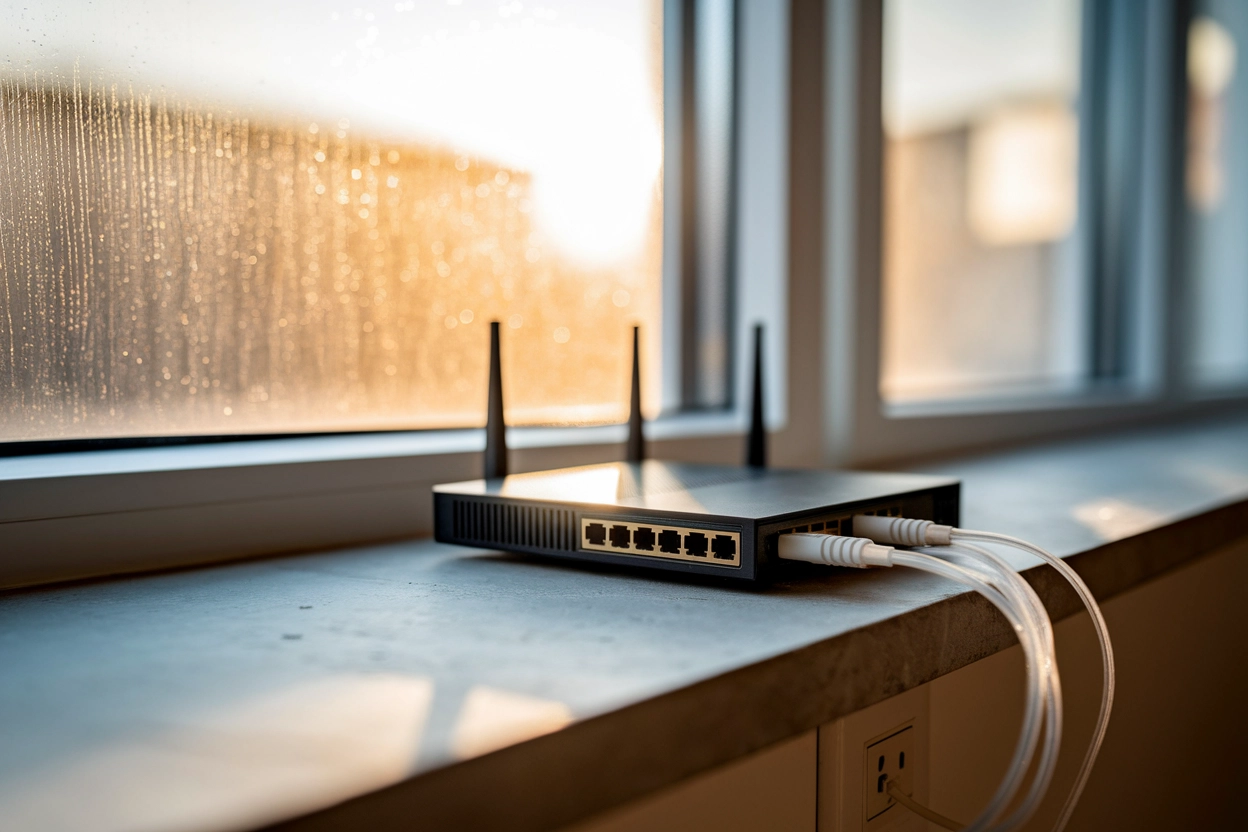
Якщо перевірка показує низькі результати, причиною може бути перевантаження процесора роутера великою кількістю активних підключень або фонових процесів.
Більшість старих роутерів працюють у діапазоні 2.4 ГГц за стандартом 802.11n, що обмежує реальну швидкість навіть у ідеальних умовах.
Слід перевірити надійність фіксації конектора RJ-45 у порту маршрутизатора та цілісність зовнішнього кабелю, який заходить у квартиру. Наявність заломів або пошкоджень ізоляції може призводити до періодичних розривів сесії, які не завжди помітні під час короткого тесту швидкості, але відчутні при тривалій роботі. Також варто перезавантажити обладнання для очищення кешу та оновлення IP-адреси, що часто вирішує проблему зниження продуктивності без втручання майстрів техпідтримки.
Які фактори визначають фінальну швидкість?
Технологія, за якою інтернет заведений у будинок, є визначальним фактором для пікових можливостей вашого каналу.
| Тип підключення | Технологія | Максимальна реальна швидкість |
|---|---|---|
| Телефонна лінія | ADSL / VDSL | до 24 / 100 Мбіт/с |
| Оптоволокно | FTTH / GPON | до 1000 Мбіт/с і вище |
| Локальна мережа | Ethernet (FTTB) | до 100 Мбіт/с або 1 Гбіт/с |
Якість зв’язку залежить від віддаленості сервісу та завантаженості ліній провайдера у пікові години.
Чи відповідає поточна швидкість вашим запитам?
Аналізуючи отримані цифри, варто орієнтуватися на власні потреби: для перегляду контенту у форматі Full HD достатньо 10 Мбіт/с, тоді як для комфортної роботи кількох осіб з відеозв’язком знадобиться стабільний канал від 50 Мбіт/с. Якщо результати тестів регулярно нижчі за 70% від обіцяних у договорі, і ви вже виключили проблеми з власним обладнанням, це є вагомим приводом для звернення до провайдера. Розуміння параметрів мережі та вміння самостійно провести базову діагностику дозволяють не лише контролювати якість послуг, але й оптимізувати домашню інфраструктуру для стабільної роботи без зайвих витрат.