

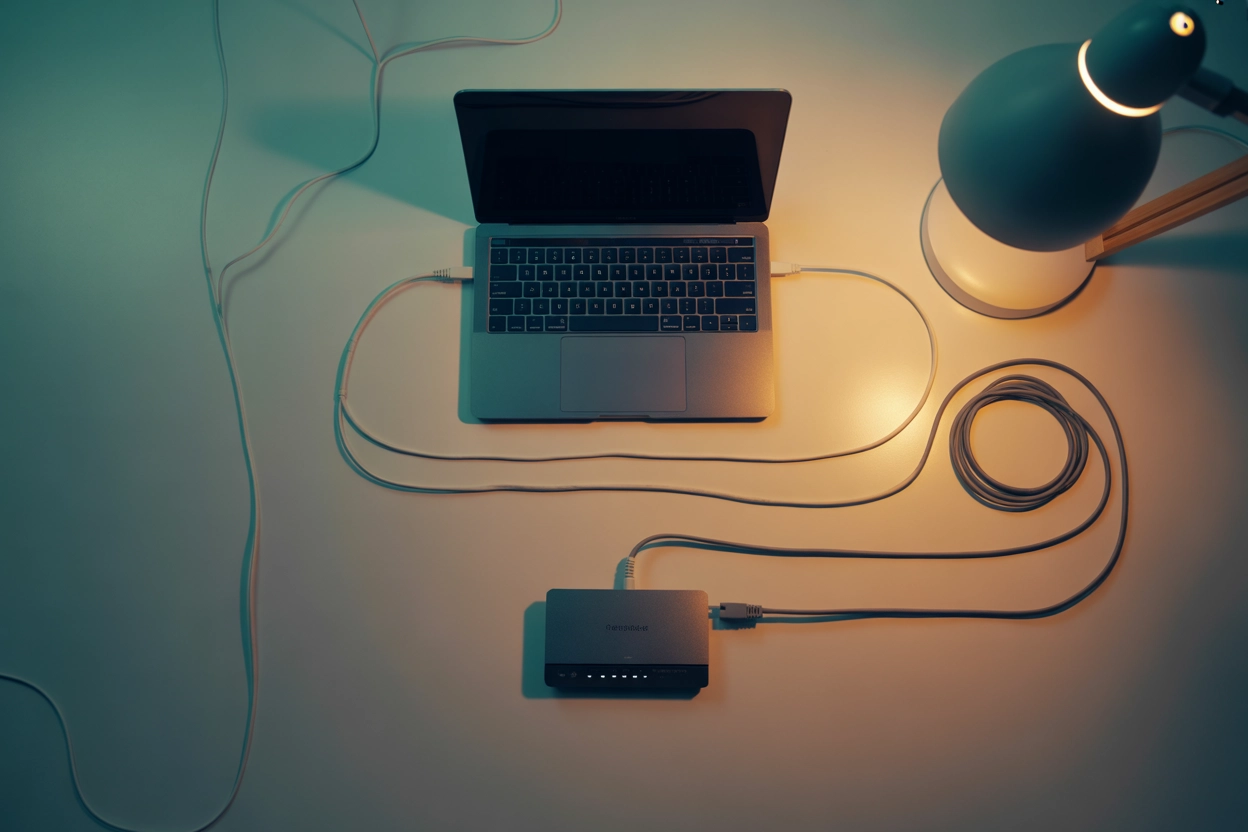
Стабільне дротове з’єднання у 2026 році залишається золотим стандартом для користувачів, які цінують максимальну продуктивність. Попри розвиток бездротових технологій, швидкість передачі даних через Ethernet, що сягає 10 Гбіт/с, та мінімальна затримка (пінг) є критичними для професійного геймінгу, проведення відеоконференцій у форматі 8K та оперативної роботи з об’ємними хмарними сховищами. Фізичний канал зв’язку забезпечує значно вищий рівень безпеки даних порівняно з Wi-Fi, оскільки він практично невразливий до радіозавад від побутової техніки чи сусідніх мереж, гарантуючи безперебійну роботу в будь-яких умовах.
Інтерфейси та обладнання для кабельного підключення
Для створення надійного з’єднання необхідно використовувати відповідні апаратні компоненти, які забезпечать пропускну здатність згідно з вашим тарифним планом. Основним елементом є мережевий порт стандарту RJ-45, який на ноутбуках маркується як LAN або Ethernet, а також відповідний патч-корд певної категорії.
| Категорія кабелю | Максимальна швидкість | Частота |
|---|---|---|
| Cat 5e | 1 Гбіт/с | 100 МГц |
| Cat 6 | 10 Гбіт/с (до 55 м) | 250 МГц |
| Cat 7 | 10 Гбіт/с | 600 МГц |
Категорія кабелю безпосередньо впливає на стабільність сигналу: Cat 5e є базовим варіантом, тоді як Cat 6 та Cat 7 мають краще екранування від перехресних завад. При виборі патч-корду варто звертати увагу на цілісність мідних жил та якість пластикових конекторів, оскільки навіть мікротріщини в ізоляції можуть призвести до втрати пакетів даних під час інтенсивного навантаження на мережу.
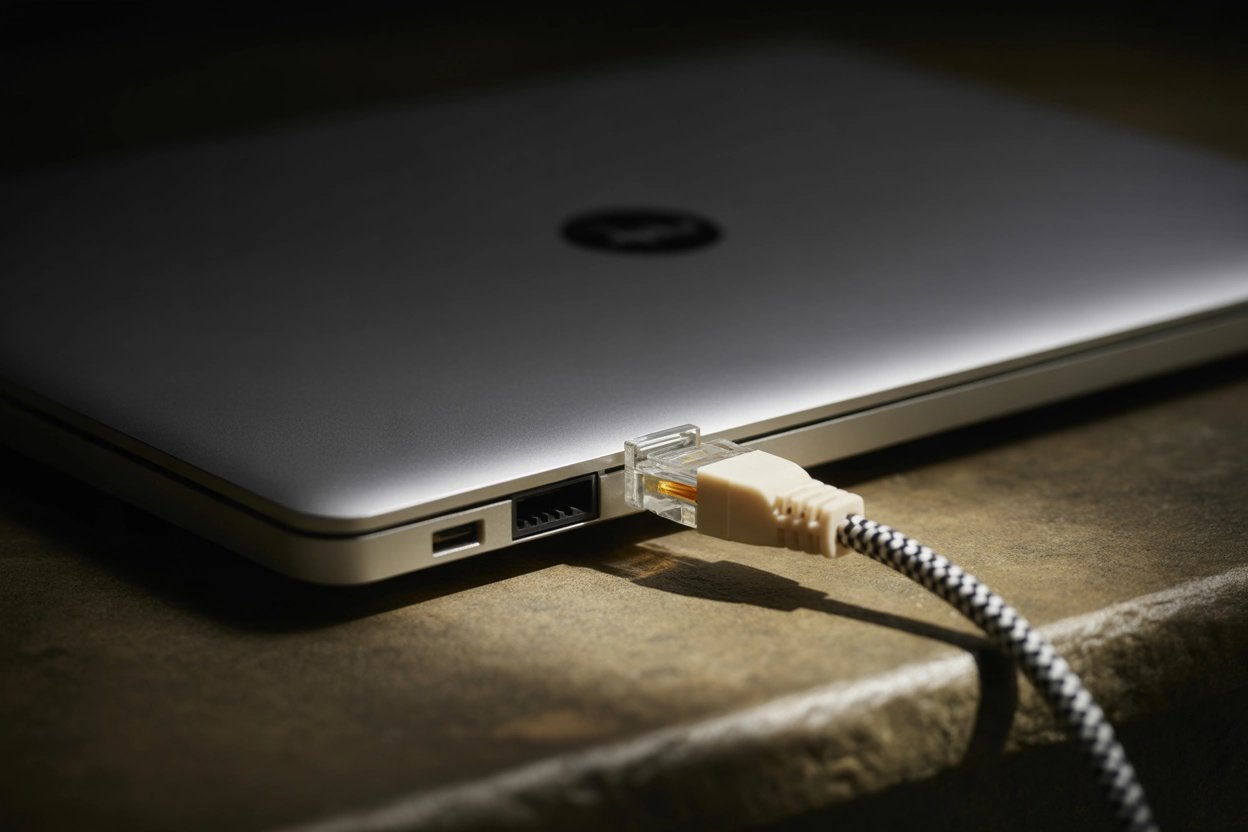
Процес фізичного з’єднання є інтуїтивно зрозумілим, проте вимагає акуратності. Необхідно вставити один кінець кабелю в LAN-порт роутера, а інший — у гніздо ноутбука. Важливо натиснути на конектор до появи характерного клацання пластикового фіксатора, що підтверджує надійний контакт. Якщо порт на ноутбуці має відкидну кришку (типово для тонких моделей), її слід обережно притиснути пальцем перед тим, як вставляти штекер.
Використання перехідників та концентраторів для сучасних ультрабуків
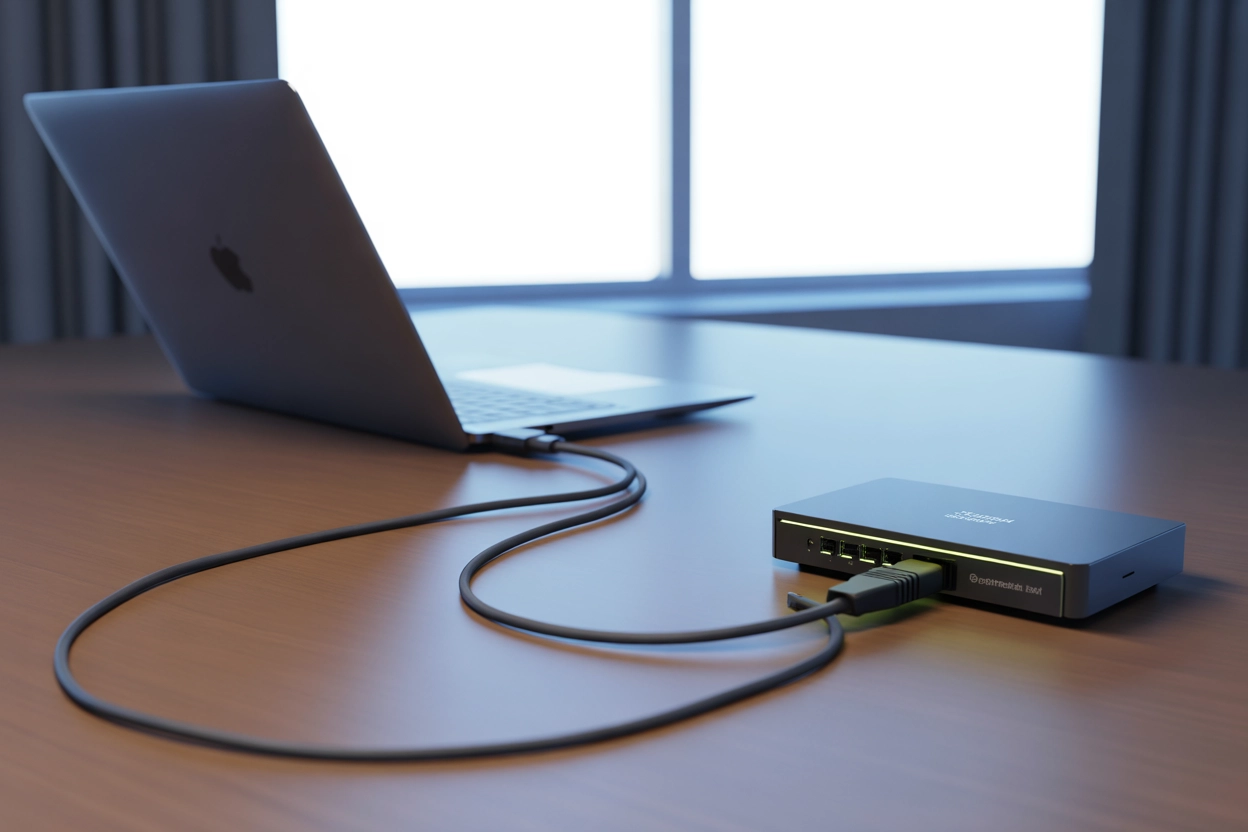
Сучасні тенденції дизайну ноутбуків часто призводять до відмови від громіздких портів RJ-45 на користь універсальних роз’ємів USB-C або Thunderbolt 4. У таких випадках підключення до мережі здійснюється за допомогою зовнішніх периферійних пристроїв.
Популярні типи адаптерів:
- USB-C to Ethernet. Компактний перехідник з одним входом для кабелю.
- Багатофункціональні USB-хаби. Пристрої, що мають порти LAN, HDMI та USB-A.
- Док-станції. Стаціонарні рішення для робочого столу з власним живленням.
- Thunderbolt-адаптери. Забезпечують найвищу швидкість та мінімальні затримки.
При виборі концентратора критично важливо звернути увагу на підтримку технології Power Delivery (PD). Це дозволяє заряджати ноутбук через той самий порт USB-C, до якого підключено хаб із мережевим кабелем, що особливо актуально для моделей з обмеженою кількістю роз’ємів. Якісні адаптери від виробників на кшталт anker.com забезпечують стабільну роботу без перегріву навіть при тривалій передачі великих масивів інформації.
Сучасні мережеві адаптери повинні підтримувати стандарт Plug-and-Play, що гарантує повну сумісність контролера з операційною системою та автоматичну активацію мережі без необхідності пошуку та встановлення додаткового програмного забезпечення чи драйверів користувачем вручну.
Після підключення адаптера до порту ноутбука операційна система має миттєво розпізнати новий мережевий інтерфейс. Якщо ви використовуєте хаб, переконайтеся, що він щільно вставлений у роз’єм, оскільки нещільний контакт може спричиняти раптові розриви зв’язку. Для пристроїв Apple важливо використовувати сертифіковані аксесуари, які коректно обробляють протоколи передачі даних і не обмежують швидкість на апаратному рівні.
Налаштування параметрів Ethernet у середовищі Windows 11
Після фізичного під’єднання кабелю Windows 11 зазвичай автоматично встановлює зв’язок, проте іноді потрібне ручне втручання через системні налаштування.
- Відкрийте налаштування. Перейдіть у меню “Пуск”, виберіть “Параметри”, а потім розділ “Мережа та Інтернет”.
- Перевірте статус. У вкладці “Ethernet” переконайтеся, що стан підключення відображається як “Підключено”.
- Змініть параметри адаптера. Якщо мережа не активна, натисніть “Додаткові параметри мережі” та виберіть “Більше параметрів мережевого адаптера”.
- Увімкніть пристрій. Клацніть правою кнопкою миші на іконці Ethernet і виберіть “Увімкнути”, якщо адаптер був деактивований.
Більшість сучасних роутерів використовують протокол DHCP для автоматичного призначення IP-адрес. У налаштуваннях IP-призначення має стояти режим “Автоматично (DHCP)”. Якщо ваш системний адміністратор або провайдер вимагає статичних даних, необхідно обрати “Редагувати”, змінити режим на “Вручну”, активувати IPv4 та ввести IP-адресу, маску підмережі, шлюз і адреси DNS-серверів (наприклад, 8.8.8.8 від Google), які були надані в договорі.
Окрему увагу варто приділити автентифікації, якщо провайдер використовує прив’язку за MAC-адресою пристрою. Це унікальний фізичний ідентифікатор вашої мережевої карти. Якщо інтернет працював на старому комп’ютері, але не працює на новому, потрібно зайти в кабінет користувача на сайті провайдера або зателефонувати в підтримку для оновлення MAC-адреси. Також можна змінити MAC-адресу в налаштуваннях драйвера адаптера, щоб вона збігалася зі старою, проте реєстрація нового пристрою у провайдера є більш надійним шляхом.
Для перевірки швидкості та якості з’єднання після налаштування можна скористатися сервісом speedtest.net. Це дозволить переконатися, що кабель та адаптер працюють на повну потужність. Якщо швидкість значно нижча за заявлену, варто перевірити властивості підключення в Windows: у пункті “Швидкість лінії” має бути вказано “1000/1000 Mbps” для гігабітного з’єднання. Якщо там відображається 100 Mbps, проблема може бути в пошкодженому кабелі або застарілому порту роутера.
Конфігурація дротової мережі на пристроях Mac
Налаштування провідного інтернету на macOS вирізняється простотою, оскільки система автоматично пріоритезує активні підключення. Для керування параметрами необхідно перейти в “Системні параметри” та обрати пункт “Мережа” у бічній панелі.
У вікні мережевих налаштувань ви побачите список доступних інтерфейсів. Важливо, щоб служба Ethernet знаходилася вище за Wi-Fi у списку пріоритетів (це налаштовується через кнопку з трьома крапками “Змінити порядок служб”). Це гарантує, що при підключеному кабелі система використовуватиме саме його, а не бездротову мережу, що дозволить уникнути конфліктів та забезпечити максимальну швидкість обміну даними.
Параметри конфігурації в macOS:
- Конфігурувати IPv4. Зазвичай встановлюється значення “Використовувати DHCP”.
- DNS-сервери. Додаються у вкладці “Докладно” для прискорення завантаження сайтів.
- Hardware (Апаратні засоби). Тут можна вручну виставити швидкість 1000baseT.
- Дуплексний режим. Рекомендується залишати “full-duplex” для двосторонньої передачі.
Якщо ви використовуєте адаптер USB-C, у розділі “Докладно” на вкладці “Апаратні засоби” можна перевірити статус MTU (максимальний розмір пакета). Зазвичай значення 1500 є оптимальним. У разі виникнення проблем із підключенням до специфічних корпоративних мереж, тут же можна змінити ідентифікатор клієнта DHCP або налаштувати проксі-сервери, якщо це передбачено архітектурою вашої локальної мережі.
Специфіка прямого з’єднання через протокол PPPoE
Деякі українські інтернет-провайдери подають сигнал безпосередньо в квартиру без використання роутера, що вимагає створення віртуального високонапірного з’єднання. У такому випадку кабель вставляється в ноутбук, але інтернет з’явиться лише після введення облікових даних: унікального логіна та пароля, що зафіксовані в угоді з постачальником послуг.
Для забезпечення комфортного користування мережею після перезавантаження системи необхідно встановити прапорець у пункті збереження облікових даних, що дозволить ОС автоматично ініціювати сесію зв’язку без повторного введення пароля користувачем.
При такому типі підключення ноутбук отримує публічну IP-адресу безпосередньо, що висуває підвищені вимоги до налаштувань брандмауера та антивірусного захисту. Оскільки між глобальною мережею та вашим пристроєм немає роутера, який виконує роль базового захисного екрана, рекомендується активувати вбудований фаєрвол Windows або macOS та обмежити доступ до загальних папок і принтерів у налаштуваннях мережевого профілю.
Створення підключення PPPoE у Windows:
- Відкрийте центр мереж. Перейдіть до “Центру керування мережами і загальним доступом”.
- Нове підключення. Виберіть “Створення та налаштування нового підключення до мережі”.
- Тип зв’язку. Оберіть “Підключення до Інтернету”, а потім “Широкосмугове (PPPoE)”.
- Дані авторизації. Введіть логін та пароль, надані провайдером.
Якщо після налаштування з’єднання видає помилку 651 або 691, це часто свідчить про проблеми на стороні обладнання провайдера або помилку в написанні пароля. У таких випадках варто спробувати перепідключити кабель або звернутися до технічної підтримки. Пряме підключення часто використовується як тимчасове рішення під час налаштування нового маршрутизатора або при критичній потребі у мінімальній затримці сигналу.
Перевірка стану мережевого адаптера в диспетчері пристроїв
Якщо фізичне підключення виконано правильно, а інтернет не з’являється, проблема може бути на програмному рівні контролера. Диспетчер пристроїв є головним інструментом для діагностики стану мережевої карти та її драйверів.
| Статус пристрою | Значення | Необхідна дія |
|---|---|---|
| Працює нормально | Адаптер активний і готовий | Перевірити налаштування IP/DNS |
| Відключено | Пристрій деактивовано вручну | Натиснути “Увімкнути” |
| Знак оклику (!) | Помилка драйвера або конфлікт | Оновити або перевстановити драйвер |
Для виправлення помилок необхідно натиснути правою кнопкою миші на назву адаптера (зазвичай це Intel Ethernet Connection або Realtek PCIe GbE) та обрати пункт “Оновити драйвер”. Якщо система не знаходить файли автоматично, їх слід завантажити з офіційного сайту виробника ноутбука, використовуючи інший пристрій. Встановлення актуальної версії ПЗ часто вирішує проблеми з нестабільною швидкістю або неочікуваним відключенням мережі після виходу ноутбука з режиму сну.
У властивостях адаптера на вкладці “Керування живленням” рекомендується зняти прапорець з пункту “Дозволити комп’ютеру вимикати цей пристрій для заощадження енергії”. Це особливо важливо для професійної роботи, оскільки запобігає розриву мережевого з’єднання під час коротких пауз у роботі, коли система намагається оптимізувати енергоспоживання. Такі налаштування гарантують, що ваш Ethernet-порт завжди буде в активному стані.
Також варто звернути увагу на розділ “Додатково” у властивостях драйвера. Тут можна налаштувати параметри енергоефективного Ethernet (Energy Efficient Ethernet) — іноді вимкнення цієї функції допомагає усунути мікророзриви зв’язку на певних моделях роутерів. Якщо ви помітили, що швидкість інтернету на ноутбуці нижча, ніж на інших пристроях у тій же мережі, скидання параметрів мережі в меню Windows (“Скидання мережі”) поверне всі налаштування адаптерів до заводського стану.
Чи варте фізичне з’єднання витрачених зусиль?
Доцільність використання Ethernet-кабелю безпосередньо залежить від ваших пріоритетів та характеру завдань. Для базової мобільної роботи, перегляду соціальних мереж чи легкого серфінгу можливостей сучасних стандартів Wi-Fi цілком достатньо. Однак для облаштування стаціонарного робочого місця, де важлива кожна мілісекунда затримки, професійного стрімінгу або регулярної передачі терабайтів даних, дротове з’єднання залишається безальтернативним еталоном надійності. Це повністю виправдовує інвестиції в якісні патч-корди та адаптери, забезпечуючи стабільність, яку не може гарантувати жодна бездротова мережа.