

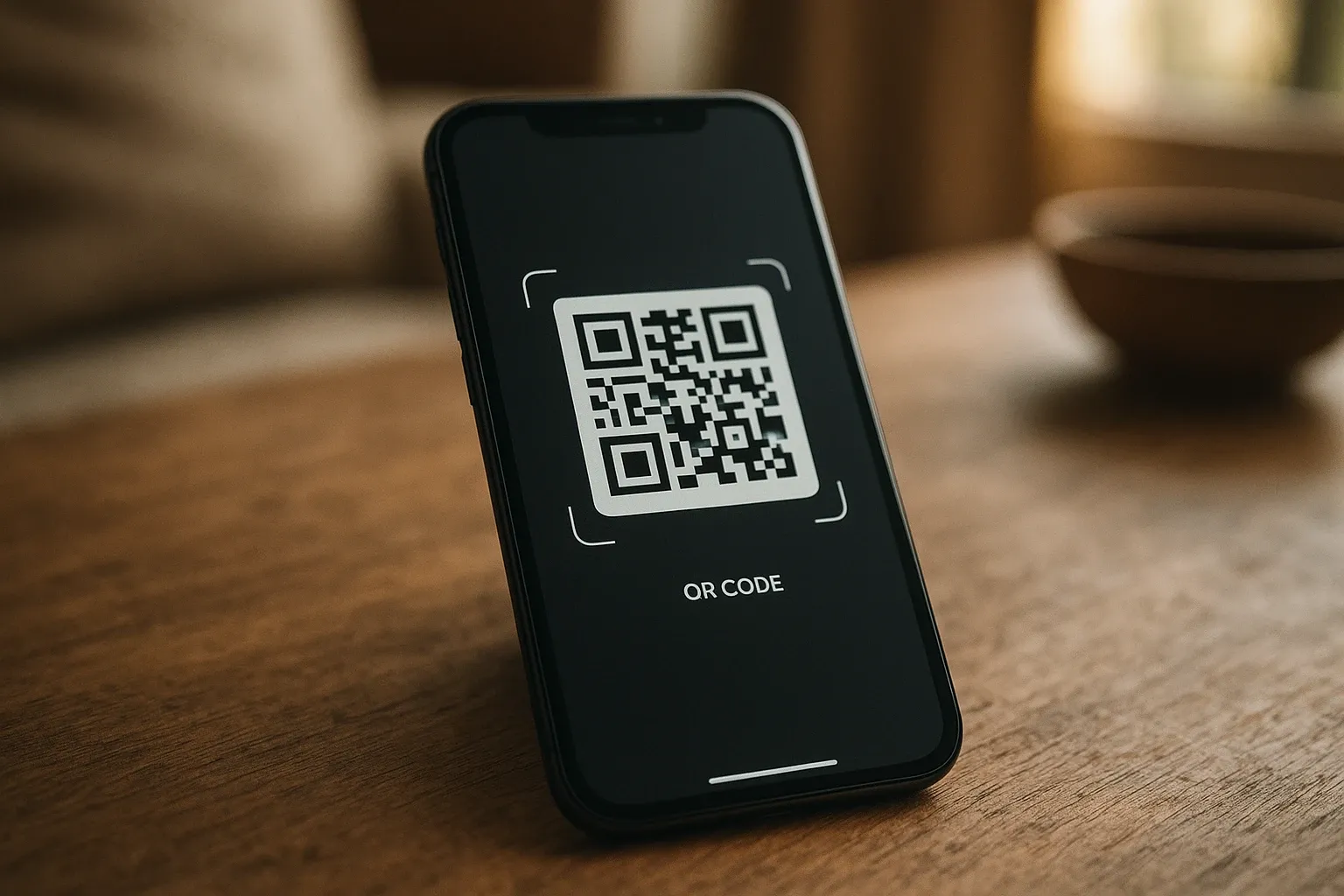
Підключення eSIM стало практичним, бо тепер номер можна активувати без походу в магазин і без “пластику” в лотку — часто достатньо QR‑коду або підтвердження в застосунку оператора. На одному смартфоні зручно тримати кілька номерів або тарифів (особистий і робочий, український і тревел‑план), швидко перемикати лінії та не ризикувати втратити фізичну SIM у дорозі. У цій статті розглянемо, як підготуватися до підключення е сім, які варіанти отримання профілю пропонують оператори та як крок за кроком активувати eSIM на iPhone і Android.
Як eSIM замінює фізичну SIM
eSIM — це вбудована в смартфон цифрова SIM, яка “підтягує” тарифний план без вставляння картки в слот. Замість того щоб міняти nano‑SIM, ви додаєте профіль оператора через меню смартфона (найчастіше скануванням QR‑коду або через операторську активацію), а керувати лініями можна в налаштуваннях: вмикати й вимикати план, обирати лінію для дзвінків і мобільних даних, підписувати номери “Робочий/Особистий”. У більшості сучасних моделей можна зберігати кілька eSIM‑профілів і використовувати їх по черзі, а фізичний слот залишити під другу SIM або для поїздок, коли потрібна локальна пластикова картка.
Ключові вигоди, які відчуваються в щоденному користуванні:
- Вільний слот під фізичну SIM. Можна залишити пластик як резерв або під інший номер, не жертвуючи основною лінією на eSIM.
- Кілька номерів на одному смартфоні. Особистий і робочий номер або український та закордонний план з перемиканням у налаштуваннях.
- Швидке онлайн‑підключення. Часто достатньо QR‑коду, посилання або застосунку оператора — без заміни карток.
- Зручність у подорожах. Легше додати тревел‑план або другу лінію, а домашній номер лишити активним для банкінгу й SMS.
Що потрібно перед підключенням eSIM
Перед активацією eSIM варто переконатися, що смартфон технічно підтримує цю технологію, а оператор дозволяє використання eSIM для вашого тарифу та в потрібному регіоні. Також важливо мати доступ до стабільного інтернету, адже профіль eSIM завантажується із сервера провайдера, і без мережі процес може перерватися або не стартувати зовсім.
Перше — переконайтеся, що ваша модель смартфона підтримує eSIM і що eSIM підтримує ваш оператор чи постачальник тарифу. Найпростіший маркер — наявність пункту додавання eSIM у налаштуваннях. На iPhone це зазвичай видно в «Параметри» → «Стільниковий зв’язок» (або «Мобільні дані») як «Додати eSIM» чи «Додати стільниковий план». На Android формулювання різняться, але логіка схожа: «Налаштування» → мережа або підключення → SIM/eSIM → додати план. Якщо такого пункту немає, причина часто в моделі, регіоні пристрою або обмеженнях конкретного оператора для цього ринку.
Друге — під час додавання eSIM потрібен доступ до інтернету, найкраще Wi‑Fi. Важливий нюанс: коли ви переносите номер або замінюєте фізичну SIM на eSIM, мобільний інтернет на цьому номері може тимчасово бути недоступним, саме тому Wi‑Fi бажаний до старту активації. Також врахуйте сумісність: навіть якщо eSIM у теорії підтримується, у деяких регіонах чи моделях вона може бути відключена або працювати інакше, наприклад, залежно від ринку продажу.
Як отримати eSIM для підключення
Щоб встановити eSIM на смартфон, потрібен набір даних або спеціальний код, за допомогою якого пристрій завантажує профіль із сервера оператора. Зазвичай це реалізується через QR‑код або автоматичне призначення тарифного плану, але в окремих випадках користувач отримує посилання чи параметри для ручного введення в меню налаштувань мобільної мережі.
Підключення завжди починається з того, що оператор або сервіс надає “ключ” для завантаження профілю eSIM у телефон. Найчастіше це QR‑код (на ваучері, в електронному листі або в особистому кабінеті), але зустрічаються й інші варіанти: eSIM може бути призначена оператором і чекати на встановлення в iPhone, може прийти посилання на активацію або активація робиться прямо в застосунку оператора. Якщо сканування QR недоступне чи не спрацьовує, іноді дозволяється ручне введення даних eSIM — параметри на кшталт SM‑DP+ адреси й коду активації, які оператор надсилає окремо.
Спосіб підключення залежить від того, як оператор надав eSIM: QR‑код, посилання, застосунок, операторська активація або ручні дані.
Підключення eSIM на iPhone
На iPhone робота з eSIM винесена у стандартні налаштування стільникового зв’язку. Там можна додати новий тарифний план, перенести існуючий з іншого iPhone, прийняти профіль, який заздалегідь призначив оператор, або ввести параметри вручну, якщо такий варіант підтримує ваш провайдер мобільних послуг.
На iPhone додавання eSIM запускається з меню: «Параметри» → «Стільниковий зв’язок» або «Мобільні дані» → «Додати eSIM» чи «Додати стільниковий план». Далі iOS покаже доступні варіанти, а конкретний набір залежить від оператора, версії системи та того, як вам видали eSIM. Найпоширеніший шлях — QR‑код: відкрийте «Камера», наведіть на QR, натисніть сповіщення «Стільниковий план виявлено», далі «Продовжити» → «Додати стільниковий план». У підтримуваних версіях iOS QR можна додати навіть із екрана, наприклад із листа або браузера, через довге натискання по QR та вибір додавання eSIM.
Основні сценарії активації на iPhone:
- Швидке перенесення eSIM між iPhone. На новому iPhone: «Параметри» → «Стільниковий зв’язок» → «Додати eSIM», далі виберіть перенесення або варіант на кшталт Transfer From Nearby iPhone. Обидва iPhone мають бути поруч, з увімкненим Bluetooth, ви маєте бути увійшли в Apple ID, а версія iOS повинна відповідати вимогам сценарію перенесення.
- Операторська активація eSIM. Якщо оператор призначив eSIM вашому iPhone, з’явиться повідомлення на кшталт Carrier Cellular Plan Ready to Be Installed. Натисніть його або зайдіть у «Параметри» й відкрийте це сповіщення, потім натисніть «Продовжити» для встановлення плану.
- QR‑код. Скануйте QR камерою або через «Параметри» → «Стільниковий зв’язок» → «Додати eSIM» → «Використати QR‑код», потім підтвердіть додавання плану в систему.
- Інші способи. Може використовуватися активація за посиланням оператора, через застосунок з App Store, а також опція «Ввести дані вручну» внизу екрана додавання eSIM, коли оператор надав параметри для ручного введення.
Після додавання плану перевірте зв’язок: зробіть короткий дзвінок або переконайтеся, що з’явилася мережа. Якщо ви активували eSIM, яка замінює план на фізичній SIM, iPhone інколи просить витягнути пластик і перезавантажити пристрій, це нормальний сценарій для коректного перемикання лінії.
Підключення eSIM на Android
На Android процедура підключення eSIM схожа за логікою, проте назви пунктів у меню можуть відрізнятися залежно від виробника смартфона та версії оболонки. Зазвичай всі налаштування зібрані в розділі керування мобільною мережею та SIM‑картами, де додається новий план, обирається основна лінія для дзвінків і даних та вмикається чи вимикається окремий профіль.
На Android назви пунктів залежать від оболонки, але логіка повторюється: відкрийте «Налаштування» → «Підключення» або «Мережа та інтернет» → розділ про SIM, наприклад «SIMs», «Мобільна мережа» чи «SIM manager» → «Додати», «Додати SIM», «Додати eSIM» або «Додати мобільний тарифний план». Далі обирається варіант eSIM і запускається сканування QR‑коду, який надав оператор або сервіс.
Під час додавання eSIM тримайте активним Wi‑Fi: профіль завантажується з серверів оператора, і без інтернету процес не завершиться. Якщо QR‑код у вас на цьому ж телефоні, його потрібно або показати на іншому екрані чи пристрої, або, якщо система дозволяє, завантажити зображення QR з галереї під час майстра додавання. Після інсталяції перевірте, що нова лінія увімкнена в списку SIM, і виберіть її для мобільних даних чи дзвінків за потреби.
Маркери в меню, які підказують, що eSIM підтримується:
- Пункт «Додати eSIM». Зазвичай у розділі керування SIM або мобільною мережею, де додається цифровий план.
- Пункт «Додати мобільний тарифний план». Часто веде у майстер завантаження eSIM за допомогою QR‑коду або посилання.
- Пункт «Set up an eSIM» або «Download a SIM». Типово трапляється на чистому Android або Pixel у майстрі первинного налаштування пристрою.
Підключення eSIM на Samsung Galaxy
На смартфонах Samsung Galaxy робота з eSIM відбувається через вбудований менеджер SIM‑карт у розділі підключень. Там можна додати цифровий тарифний план, активувати отриманий профіль, перевірити наявність підтримки eSIM на конкретній моделі або вимкнути раніше встановлену лінію за потреби.
На Samsung Galaxy eSIM зазвичай додається через менеджер SIM у розділі підключень. Відкрийте «Налаштування» → «Підключення» → «Менеджер SIM‑карт» і знайдіть «Додати eSIM» або «Додати мобільний тарифний план».
Далі система запропонує інсталяцію, найчастіше через сканування QR‑коду. Натисніть варіант із QR, наведіть камеру на код або, якщо ваш Galaxy підтримує, виберіть завантаження QR зі знімка чи галереї та підтвердьте додавання профілю. Після цього поверніться в «Менеджер SIM‑карт» і переконайтеся, що eSIM увімкнена та використовується за призначенням.
Якщо на Samsung потрібного пункту немає, це зазвичай означає обмеження моделі, прошивки або регіону продажу, а також можливі відмінності підтримки мереж операторів. Від цього безпосередньо залежить, чи з’явиться функція eSIM у меню саме на вашому пристрої.
Новий номер на eSIM або заміна поточної SIM
Під час оформлення eSIM оператори можуть запропонувати декілька варіантів: підключення нового номеру, перевипуск існуючої лінії в цифровому форматі чи роботу з корпоративними профілями. Важливо уважно читати назви послуг в особистому кабінеті, застосунку або чаті підтримки, щоб не активувати додатковий номер замість перенесення поточного.
Оператори зазвичай пропонують два різні процеси, і важливо не переплутати їх під час замовлення. Перший — оформити новий номер одразу на eSIM: ви обираєте тариф онлайн, отримуєте ваучер або QR і додаєте eSIM у телефон. Другий — замінити чинну фізичну SIM на eSIM із тим самим номером: після підтвердження особи чи операції оператор генерує eSIM‑профіль для вашого номера, і ви встановлюєте його на смартфон. У момент заміни зв’язок може перемкнутися не миттєво, а мобільний інтернет на цьому номері тимчасово не працювати, тому Wi‑Fi бажаний до початку.
Канали, через які зазвичай оформлюють eSIM:
- Сайт оператора. Замовлення eSIM і отримання ваучера або QR на електронну пошту чи в особистому кабінеті.
- Застосунок оператора. Наприклад, заміна SIM на eSIM у застосунку самообслуговування, якщо така опція доступна.
- Чат підтримки. Оформлення або підтвердження операції та отримання інструкції щодо QR‑коду.
- Контактний номер. Дзвінок до служби підтримки для підключення або перевипуску eSIM для вашого тарифу.
- Магазин оператора. Підходить, коли потрібна ідентифікація особи або підключення на корпоративних умовах.
- Персональний менеджер. Частіше використовується для корпоративних або контрактних клієнтів, які обслуговуються окремо.
На практиці найшвидше працює схема “замовив — отримав QR — додав у налаштуваннях”. Але якщо ви переносите номер із фізичної SIM на eSIM, уважно обирайте саме послугу заміни чи перенесення, щоб не активувати випадково нову лінію замість міграції поточного номера.
Перенесення eSIM на інший смартфон
Якщо потрібно змінити смартфон, перенесення eSIM відрізняється від звичайної перестановки фізичної SIM‑картки. У багатьох випадках для нового пристрою створюється новий профіль, а старий потрібно видалити зі старого телефону, аби уникнути помилок активації, дублювання записів та можливих збоїв у роботі мережі.
Перенесення eSIM між смартфонами зазвичай не виглядає як “вийняв і вставив”, як із фізичною SIM. Часто потрібна повторна активація: або через вбудований перенос, переважно в екосистемі iPhone, або через новий QR чи повторне встановлення профілю, яке видає оператор. Перед активацією на новому пристрої старий eSIM‑профіль краще видалити в налаштуваннях мобільного зв’язку, інакше можуть виникати помилки інсталяції чи конфлікт активних профілів.
Коротка послідовність дій:
- Видалити профіль. На старому смартфоні в налаштуваннях SIM або eSIM вимкніть і видаліть eSIM‑план, який більше не плануєте використовувати.
- Отримати або відкрити QR. Візьміть новий QR чи посилання від оператора або відкрийте ваучер, якщо повторна активація дозволена без перевипуску.
- Сканувати новим пристроєм. На новому смартфоні запустіть додавання eSIM у відповідному розділі налаштувань і відскануйте QR‑код.
- Завершити налаштування. Підтвердіть додавання, дочекайтеся активації та перевірте наявність мережі за індикатором покриття або коротким дзвінком.
Як обрати спосіб підключення eSIM
Якщо у вас iPhone, шукайте «Параметри» → «Стільниковий зв’язок» → «Додати eSIM», на Android — розділ керування SIM у «Налаштуваннях», де додається мобільний план. Далі логіка однакова: тариф встановлюється через QR‑код, операторську активацію, посилання або застосунок. Вибір сценарію залежить від задачі: новий номер на eSIM, заміна чинної SIM із збереженням номера чи перенесення eSIM на інший смартфон. У будь‑якому випадку критичні умови дві — підтримка eSIM вашим пристроєм і оператором та стабільний інтернет, краще Wi‑Fi, під час активації.