

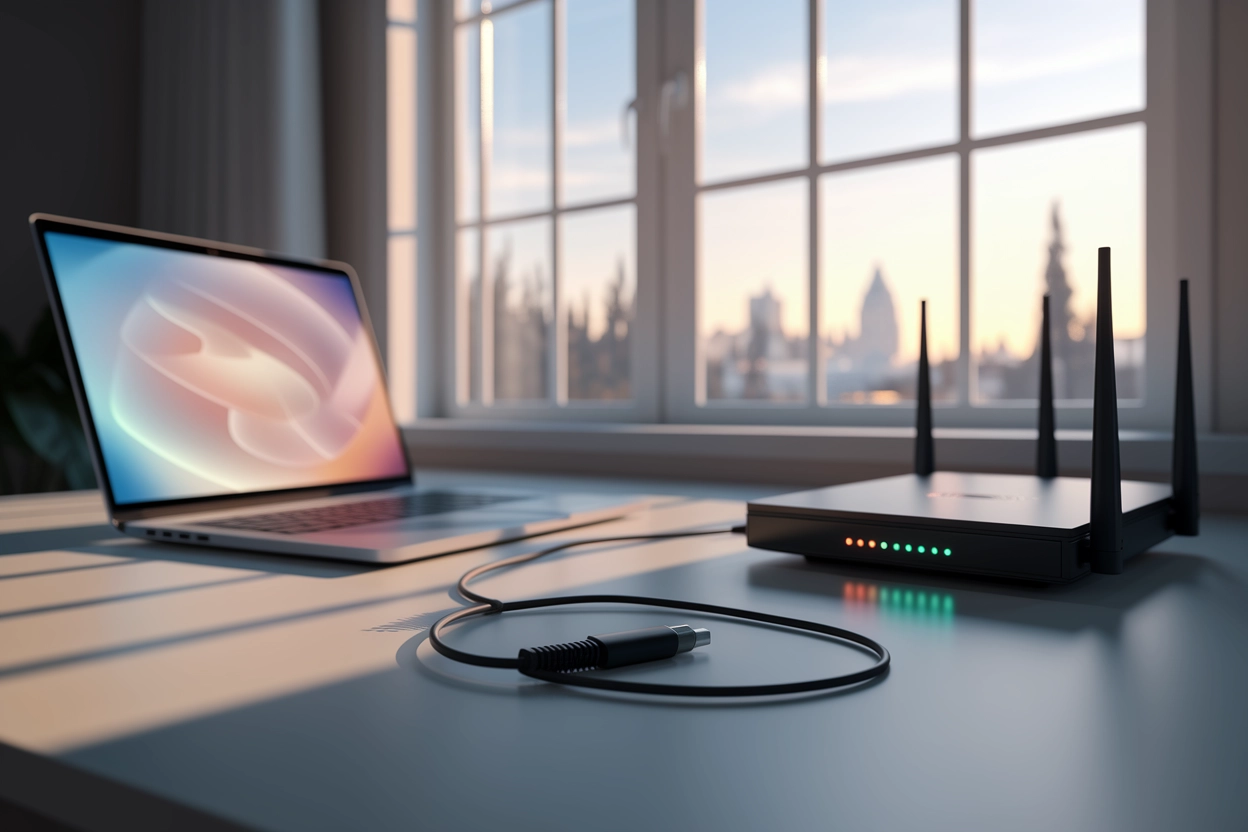
Стабільний доступ до мережі перестав бути просто технічною характеристикою і перетворився на базову потребу для ефективної роботи, дистанційного навчання чи якісного дозвілля. Сучасні реалії змушують користувачів бути гнучкими, адже джерело сигналу може змінюватися залежно від локації: від домашнього роутера до публічного хот-споту або мобільного телефона під час відключень світла. Розуміння того, як швидко налаштувати з’єднання на різних моделях ноутбуків та за різних інфраструктурних умов, дозволяє залишатися мобільним і продуктивним незалежно від зовнішніх обставин.
Підключення до бездротової мережі Wi-Fi
Найбільш поширений метод підключення базується на використанні вбудованого модуля Wi-Fi, який є в кожному сучасному лептопі. Перед початком роботи необхідно переконатися, що адаптер активований у налаштуваннях системи або за допомогою фізичного перемикача на корпусі пристрою. У Windows це робиться через комбінацію клавіш Fn + клавіша з піктограмою антени або через меню швидких дій у нижньому правому куті екрана. Власникам macOS достатньо натиснути на значок Wi-Fi у верхній панелі керування та перевести повзунок у положення «Увімкнено».
Порядок підключення до точки доступу:
- Пошук мережі. Відкрийте список доступних бездротових мереж і виберіть потрібну назву (SSID).
- Авторизація. Введіть ключ безпеки (пароль), який зазвичай вказаний на наклейці роутера або наданий адміністратором закладу.
- Запам’ятовування. Поставте галочку біля пункту «Підключатися автоматично», щоб пристрій надалі самостійно встановлював зв’язок.
- Тип мережі. При підключенні до публічних точок виберіть профіль «Загальнодоступна мережа» для підвищення безпеки ваших даних.
Робота з відкритими мережами в кафе чи аеропортах часто не потребує пароля, проте може перенаправляти на сторінку авторизації в браузері для підтвердження умов використання або перегляду реклами. У домашніх умовах рекомендується використовувати шифрування стандарту WPA2 або WPA3, оскільки це гарантує захист вашого трафіку від стороннього втручання. Якщо ноутбук не бачить мережу, варто спробувати перезавантажити модуль Wi-Fi або перевірити, чи не активовано «Режим у літаку».
Використання дротового з’єднання через кабель Ethernet
Пряме з’єднання через кабель залишається еталоном надійності, оскільки воно не залежить від радіозавад чи товщини стін у приміщенні. Для реалізації такого підключення кабель від провайдера або роутера вставляється безпосередньо в роз’єм RJ-45, розташований на бічній або задній панелі ноутбука. Як тільки ви почуєте характерне клацання фіксатора, операційна система має автоматично розпізнати мережу та активувати передачу даних без додаткових маніпуляцій з боку користувача.
Головною перевагою такого методу є стабільно висока швидкість та мінімальні затримки (пінг), що критично важливо для відеодзвінків, онлайн-ігор чи завантаження великих обсягів інформації. Більшість сучасних мережевих карт підтримують технологію Plug-and-Play, що робить процес максимально простим для пересічного юзера.
Особливості налаштування Ethernet:
- Протокол DHCP. За замовчуванням система отримує IP-адресу та DNS-сервери автоматично.
- Статична адреса. Якщо ваш провайдер використовує прив’язку, необхідно зайти в «Параметри мережі», обрати властивості адаптера та вручну прописати значення IP, маски підмережі та основного шлюзу.
- Індикація. Світлодіоди біля порту LAN сигналізують про наявність фізичного контакту та обмін пакетами даних.
Робота через зовнішній USB-адаптер
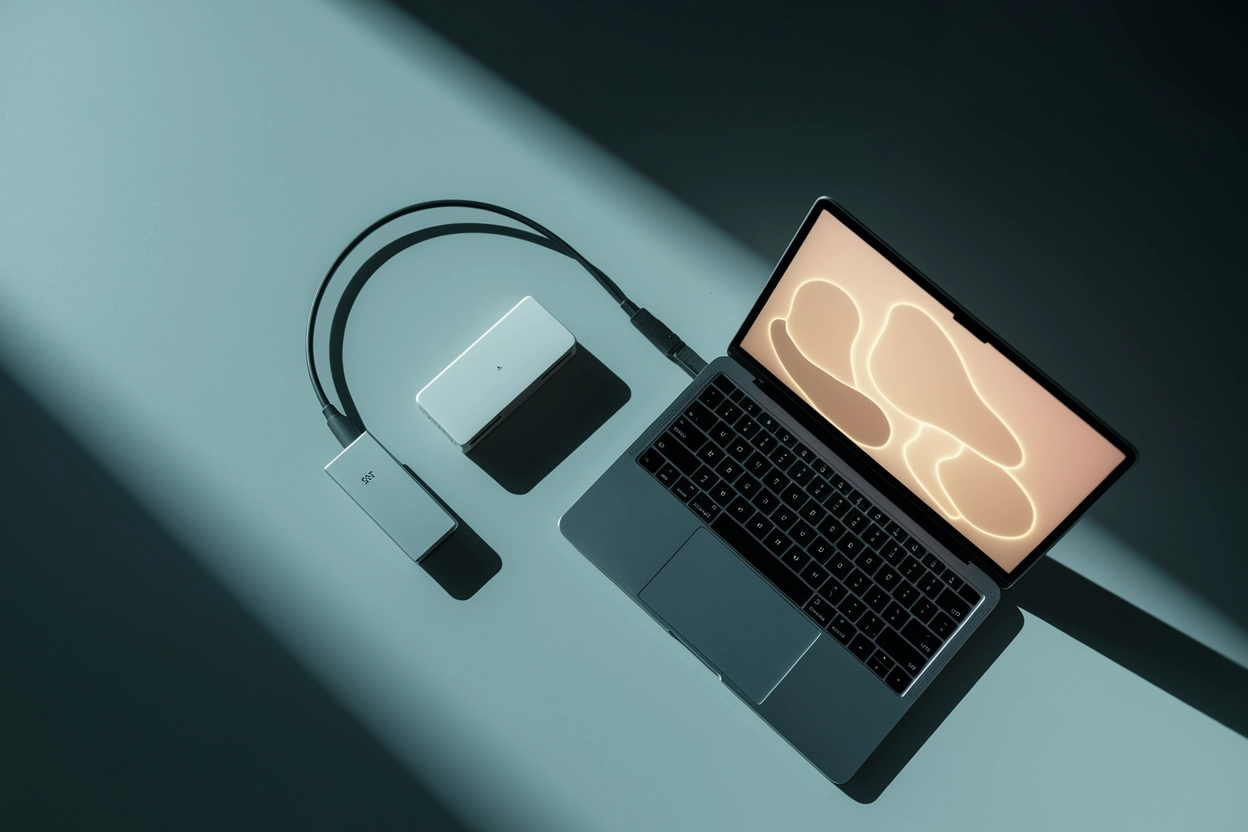
Тренд на зменшення товщини ноутбуків призвів до того, що багато виробників відмовляються від стандартного LAN-порту. У таких випадках для підключення кабельного інтернету використовують зовнішні мережеві карти, які підключаються до портів USB Type-A або сучасного Type-C. Це компактні пристрої, що виконують роль перехідника між цифровим портом лептопа та мережевим кабелем RJ-45, забезпечуючи повноцінний доступ до локальної мережі.
Параметри інтерфейсів підключення:
| Тип інтерфейсу | Максимальна швидкість | Рекомендоване використання |
|---|---|---|
| USB 2.0 | до 100 Мбіт/с | Серфінг, перегляд відео у Full HD |
| USB 3.0 / 3.1 | до 1000 Мбіт/с | Робота з хмарами, 4K відео, стрімінг |
| USB Type-C | від 1000 Мбіт/с | Професійне використання, швидка передача даних |
При виборі адаптера важливо звертати увагу на версію USB, оскільки старий стандарт 2.0 стане «вузьким місцем» і не дозволить отримати гігабітну швидкість, навіть якщо вона передбачена вашим тарифним планом. Більшість адаптерів від відомих брендів розпізнаються Windows 10/11 автоматично, але для специфічних моделей може знадобитися встановлення драйверів із сайту виробника.
Як роздати інтернет зі смартфона
Коли стаціонарний інтернет недоступний, будь-який сучасний смартфон може стати персональною точкою доступу. Цей функціонал дозволяє ділитися мобільним трафіком 3G/4G/5G з ноутбуком через різні інтерфейси зв’язку. Для активації на iPhone потрібно зайти в «Власний хот-спот», а на Android — у розділ «Точка доступу Wi-Fi» або «Мережа та інтернет». Користувач може самостійно задати назву мережі та встановити надійний пароль для запобігання несанкціонованим підключенням.
Способи з’єднання смартфона з ноутбуком:
- Wi-Fi точка доступу. Найшвидший метод, де телефон імітує роботу звичайного роутера.
- USB-модем. Підключення через дата-кабель, що забезпечує стабільність та одночасну зарядку гаджета.
- Bluetooth-модем. Енергоефективний, але повільний варіант для екстрених випадків.
Використання смартфона як модема значно прискорює розряджання акумулятора та може призвести до швидкого вичерпання ліміту тарифного плану, тому варто заздалегідь подбати про підключення телефона до джерела живлення та обмежити фонові оновлення на ноутбуці.
Налаштування за допомогою 4G або 5G USB-модемів
Для користувачів, які постійно перебувають у дорозі, ідеальним рішенням є автономні USB-модеми, які часто називають «свистками». Ці пристрої мають власний слот для SIM-карти та працюють незалежно від інших гаджетів. Деякі моделі також оснащені вбудованим Wi-Fi модулем, що дозволяє роздавати інтернет одночасно на кілька пристроїв навіть без підключення до USB-порту, якщо пристрій має власний акумулятор.
Процес першого запуску зазвичай передбачає встановлення фірмової утиліти керування, яка автоматично записується в пам’ять модема. Після підключення до порту система запропонує інсталювати софт, де можна буде відстежувати рівень сигналу, баланс рахунку та обсяг використаних мегабайтів. Для стабільної роботи в зонах зі слабким покриттям варто обирати модеми з можливістю підключення зовнішніх антен.
Сучасні мобільні роутери пропонують більш просунутий функціонал: вони мають власний екран для відображення статусу мережі та здатні працювати 6 — 10 годин без підзарядки. Це робить їх повноцінною заміною домашньому інтернету в умовах частих переїздів або відсутності електропостачання, забезпечуючи високу швидкість передачі даних за стандартами LTE.
Створення підключення через протокол PPPoE
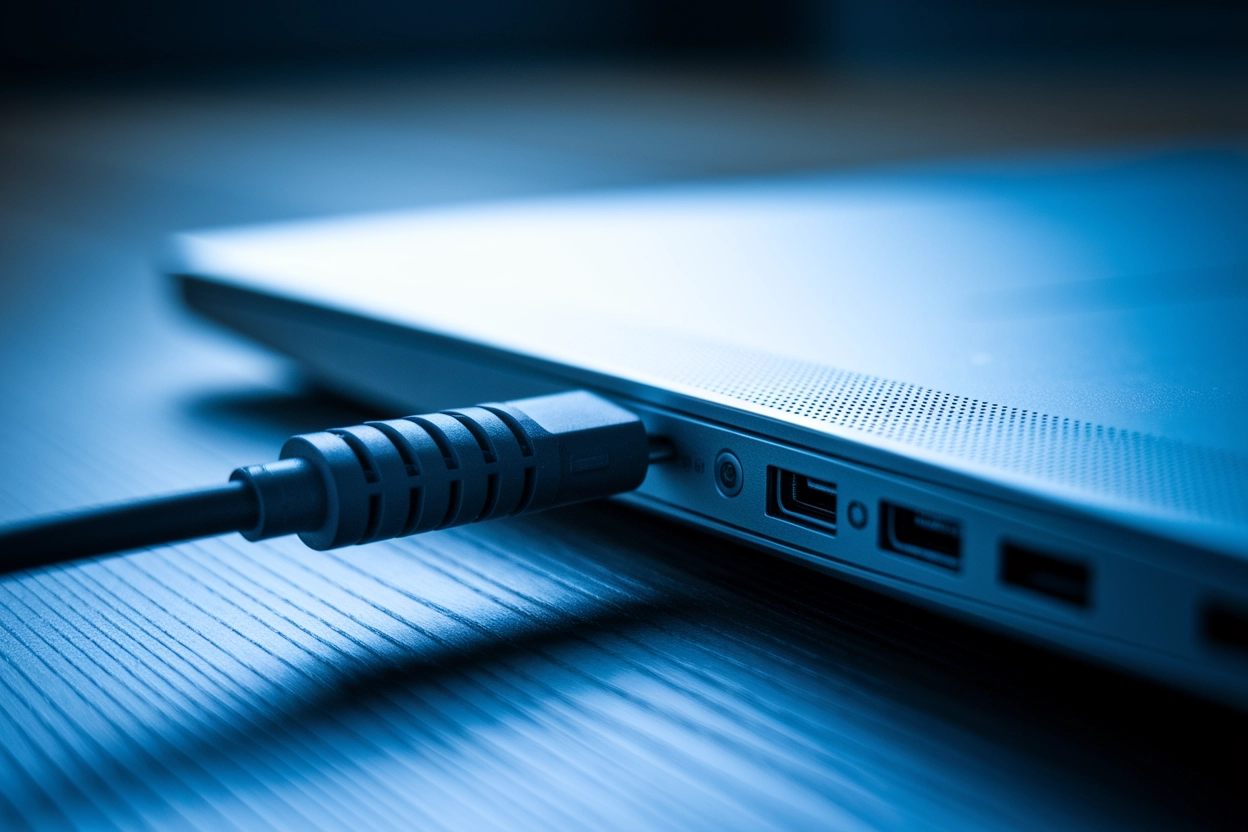
Протокол PPPoE часто використовується українськими провайдерами для надання доступу через DSL-лінії або оптоволокно безпосередньо до ноутбука. Особливість цього методу полягає в необхідності створення віртуального широкосмугового підключення, яке вимагає введення індивідуального імені користувача та пароля, зазначених у договорі з постачальником послуг. Це забезпечує авторизацію клієнта в мережі провайдера та облік трафіку.
Щоб налаштувати такий доступ у Windows, необхідно перейти до «Панелі керування», знайти розділ «Мережа та інтернет» і відкрити «Центр керування мережами». Там слід вибрати пункт «Створення та налаштування нового підключення», після чого обрати варіант «Підключення до Інтернету». Система запитає тип з’єднання — виберіть «Широкосмугове (PPPoE)».
Покрокові дії в інтерфейсі налаштувань:
- Введення даних. Вкажіть логін та пароль, отримані від провайдера, суворо дотримуючись регістру літер.
- Ім’я підключення. Назвіть з’єднання довільно, наприклад, назвою вашого оператора.
- Збереження. Поставте галочку «Запам’ятати цей пароль», щоб не вводити його щоразу при запуску системи.
- Створення ярлика. Для зручності можна винести ярлик підключення на робочий стіл.
Після завершення налаштування у списку доступних мереж з’явиться новий пункт. При натисканні на кнопку «Підключити» ноутбук ініціює запит до сервера провайдера, і після успішної перевірки облікових даних доступ до глобальної мережі буде відкрито. Якщо з’єднання не встановлюється, перевірте фізичну цілісність кабелю та стан особового рахунку.
Синхронізація пристроїв через Bluetooth для доступу в мережу
Хоча технологія Bluetooth зазвичай асоціюється з передачею файлів або підключенням навушників, вона також підтримує профіль PAN (Personal Area Network). Це дозволяє отримувати інтернет-трафік з іншого пристрою, наприклад, з планшета з підтримкою SIM-карти. Головною перевагою є низьке енергоспоживання порівняно з Wi-Fi, що може бути критичним при обмеженому заряді батареї обох девайсів.
Алгоритм налаштування через Bluetooth:
- Створення пари. Увімкніть Bluetooth на обох пристроях та виконайте пошук нових девайсів на ноутбуці.
- Підтвердження коду. Переконайтеся, що цифрові коди на екранах збігаються, та підтвердіть сполучення.
- Вибір служби. У налаштуваннях пристроїв виберіть підключений гаджет і натисніть «Використовувати для підключення до мережі».
- Статус з’єднання. У панелі завдань має з’явитися іконка активного мережевого мосту.
Кінцевий вибір способу підключення завжди залежить від балансу між швидкістю, мобільністю та технічними обмеженнями вашого обладнання. Для постійної роботи в офісі чи вдома пріоритетом залишається кабель або потужний Wi-Fi на частоті 5 ГГц, що гарантує відсутність перебоїв. Водночас у ситуаціях, коли критично важливо мати резервний канал зв’язку, навички роздачі інтернету зі смартфона або використання компактного 4G-модема стають життєво необхідними. Розуміння цих нюансів дозволяє адаптуватися до будь-яких умов і завжди залишатися в інформаційному просторі.