

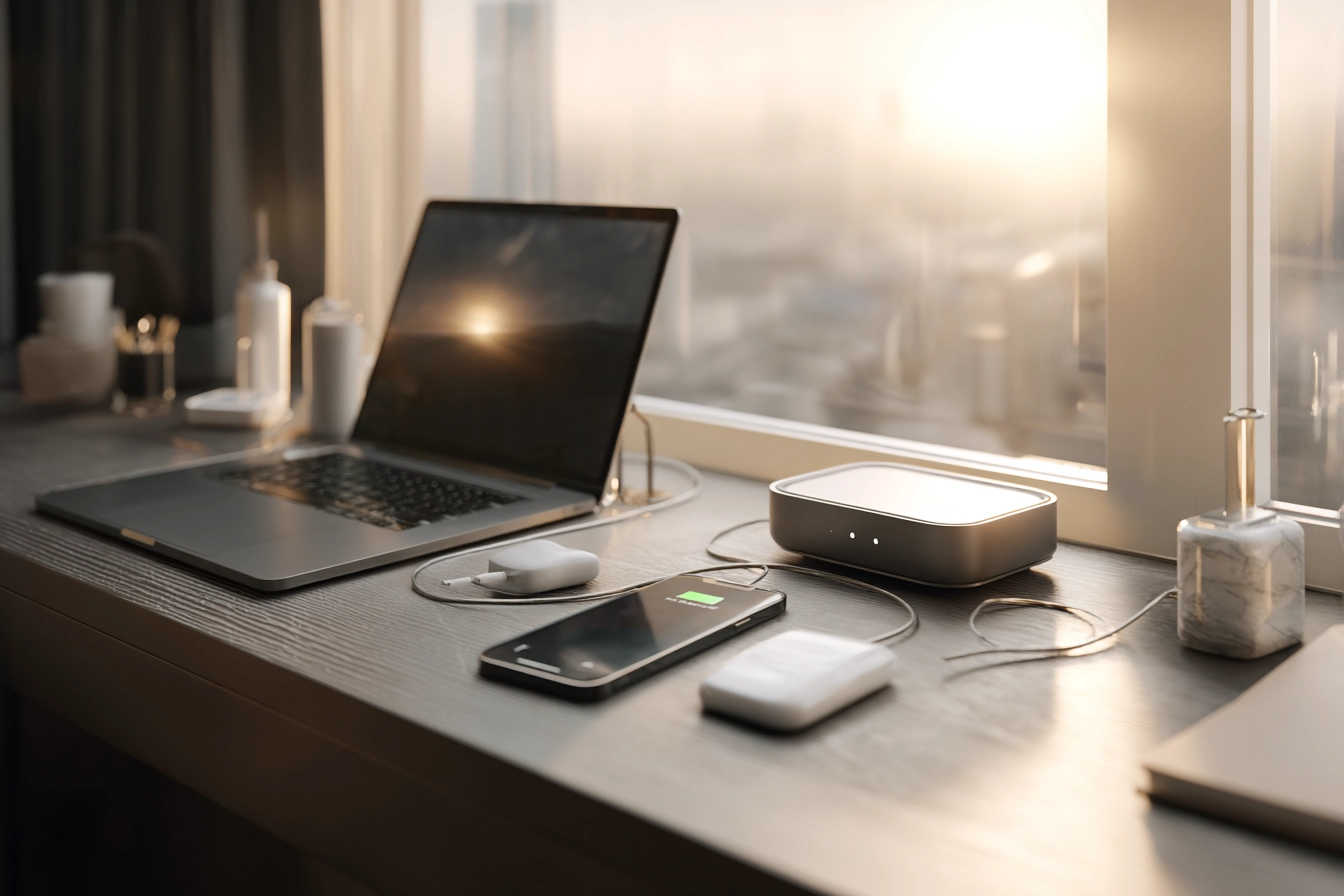
Сучасні реалії змушують українців шукати альтернативні способи виходу в мережу під час аварійних відключень електроенергії, збоїв у роботі стаціонарних провайдерів або у відрядженнях. Смартфон сьогодні — це не лише засіб зв’язку, а й повноцінна заміна модему, здатна забезпечити стабільний трафік для ноутбука чи системного блоку. Використання гаджета як універсального джерела інтернету дозволяє зберігати продуктивність і автономність за будь-яких умов, позбавляючи користувача прив’язки до кабелів у стінах чи локальних Wi-Fi зон.
Смартфон як портативна точка доступу Wi-Fi
Це найпростіший і найбільш розповсюджений спосіб, який дозволяє перетворити мобільний пристрій на персональну бездротову станцію. Він ідеально підходить для ситуацій, коли потрібно швидко під’єднати кілька девайсів одночасно без використання кабелів.
Порядок активації бездротового режиму:
- Налаштування Android. Відкрийте «Налаштування», перейдіть у розділ «Мережа та інтернет», оберіть «Точка доступу й модем» та активуйте перемикач.
- Налаштування iOS. Зайдіть у «Параметри», оберіть пункт «Власний хот-спот» і дозвольте приєднання іншим користувачам.
- Безпека мережі. Обов’язково встановіть складний пароль у параметрах конфігурації, щоб запобігти несанкціонованому підключенню сторонніх осіб.
- Вибір частоти. Якщо смартфон підтримує роботу у двох діапазонах, оберіть 5 ГГц для забезпечення максимальної швидкості передачі даних.
При налаштуванні важливо звернути увагу на вибір протоколу захисту — стандарт WPA2 є універсальним, тоді як сучасний WPA3 забезпечує кращий рівень безпеки. Діапазон 2.4 ГГц варто використовувати лише у випадках, коли комп’ютер знаходиться у сусідній кімнаті, оскільки цей стандарт має більший радіус дії, але суттєво нижчу швидкість. Для ігор або відеодзвінків пріоритетним є режим 5 ГГц, який мінімізує затримки та забезпечує ширший канал пропускання даних для стабільної картинки.
Головним недоліком методу Wi-Fi є інтенсивне споживання енергії. Процесор смартфона постійно обробляє запити та підтримує активний радіомодуль, що призводить до швидкого розряду акумулятора та помітного нагрівання корпусу. Якщо ви плануєте працювати довше ніж годину, рекомендується заздалегідь під’єднати телефон до повербанка або розетки. Також варто враховувати, що велика кількість перешкод від інших роутерів у багатоквартирному будинку може негативно впливати на якість сигналу та швидкість завантаження сторінок.

Використання USB-кабелю для дротового з’єднання
Метод підключення через USB є оптимальним рішенням для власників стаціонарних комп’ютерів, що не мають інтегрованого Wi-Fi адаптера. Окрім передачі даних, такий спосіб вирішує проблему автономності, адже телефон заряджається безпосередньо від ПК під час роботи. Для початку необхідно з’єднати пристрої справним дата-кабелем, після чого в налаштуваннях смартфона у розділі модемів активувати функцію «USB-модем». Система автоматично розпізнає нове мережеве підключення як дротовий Ethernet-адаптер.
| Версія USB порту | Теоретична швидкість | Реальна швидкість інтернету |
|---|---|---|
| USB 2.0 | до 480 Мбіт/с | до 30–40 Мбіт/с |
| USB 3.0 (і вище) | до 5 Гбіт/с | обмежена лише 4G/5G мережею |
Операційні системи сімейства Windows зазвичай інсталюють необхідні драйвери автоматично протягом хвилини після підключення. Якщо інтернет не з’явився, варто перевірити статус пристрою в «Диспетчері пристроїв» або спробувати змінити порт USB на материнській платі комп’ютера.
Суттєва перевага дротового з’єднання полягає у вищій стабільності порівняно з Wi-Fi, оскільки воно повністю захищене від радіоперешкод та ефірного шуму. Швидкість передачі залишається стабільною навіть у приміщеннях із товстими бетонними стінами. Це критично важливо для професійних завдань, де неприпустимі раптові розриви сесії. Однак пам’ятайте, що неякісні або занадто довгі кабелі можуть спричинити втрату пакетів або часте від’єднання пристрою від системи, тому краще використовувати оригінальні аксесуари.
Передача трафіку через Bluetooth-канал
Підключення через Bluetooth використовується значно рідше через технічні обмеження технології, проте воно залишається корисним у випадках критичної економії заряду. Процес вимагає попереднього створення пари між комп’ютером та смартфоном через системне меню Bluetooth. Після сполучення в налаштуваннях телефону потрібно увімкнути режим «Bluetooth-модем», а на комп’ютері — вибрати смартфон як точку доступу до мережі у списку пристроїв керування зв’язком.
Bluetooth-з’єднання краще підходить для перевірки пошти або месенджерів, ніж для перегляду потокового відео.
Технологія Bluetooth має дуже низьку пропускну здатність, яка зазвичай не перевищує 1 — 2 Мбіт/с, що робить серфінг важких сайтів або перегляд YouTube у високій якості практично неможливим. Проте цей метод є найбільш «щадним» для батареї смартфона, дозволяючи підтримувати зв’язок протягом тривалого часу без значного нагріву. Це раціональний вибір для читання текстових новин, роботи з документами в хмарі або синхронізації календаря, коли швидкість не є пріоритетним фактором, а доступ до розетки обмежений.
Зовнішні 4G/LTE модеми та мобільні роутери
Коли мобільний інтернет потрібен на постійній основі, експлуатація смартфона стає недоцільною через знос його акумулятора та ризик перегріву пристрою.
Типи спеціалізованого обладнання:
- USB-модеми. Компактні пристрої у формі флешки, які вставляються безпосередньо в порт ПК і часто не потребують налаштування.
- Мобільні Wi-Fi роутери. Автономні гаджети з власним акумулятором, що працюють незалежно від живлення комп’ютера.
- Стаціонарні 4G-роутери. Повнорозмірні пристрої з LAN-портами та потужними антенами для роботи у великих приміщеннях.
Головна перевага професійних рішень полягає у можливості підключення зовнішніх антен (наприклад, за технологією MIMO), що дозволяє «витягнути» стабільний сигнал навіть у селах або підвальних приміщеннях. Модеми розраховані на цілодобову роботу і мають ефективнішу систему охолодження, ніж будь-який смартфон. Це забезпечує стабільно низький пінг і відсутність раптових падінь швидкості під час великих навантажень.
Використання окремого пристрою дозволяє зберегти ресурс смартфона та звільнити його для дзвінків. Більшість сучасних мобільних роутерів мають веб-інтерфейс для детального налаштування мережі, де можна контролювати витрати трафіку, читати SMS від оператора та вибирати конкретні частотні діапазони LTE (Band 3, 7 або 8) для кращого результату. Такі пристрої часто використовують у парі з тарифними планами для планшетів або ноутбуків, які мають вигідніші умови для великих обсягів даних.
Специфіка підключення на операційних системах macOS та iOS
Екосистема Apple пропонує користувачам найбільш інтегрований досвід роботи з мобільним інтернетом завдяки функції Instant Hotspot. Якщо ваш iPhone та MacBook використовують один і той самий обліковий запис iCloud, вам навіть не потрібно брати телефон у руки, щоб увімкнути роздачу. Ноутбук сам побачить смартфон у списку доступних Wi-Fi мереж, відобразить рівень його заряду та тип мережі (LTE/5G), після чого дозволить під’єднатися одним натисканням без введення паролів.
Переваги зв’язки iPhone + Mac:
- Автоматичне вимкнення. Режим хот-споту вимикається самостійно, коли інтернет не використовується, що зберігає заряд телефону.
- Відсутність драйверів. При підключенні через USB кабель Mac миттєво розпізнає iPhone як мережевий інтерфейс.
- Синхронізація налаштувань. Параметри безпеки оновлюються автоматично на всіх ваших пристроях Apple.
При підключенні через USB на комп’ютерах Mac не потрібно встановлювати додаткове програмне забезпечення, як це іноді буває в Windows. Достатньо лише підтвердити довіру до комп’ютера на екрані смартфона. Важливо врахувати, що в режимі спільного доступу macOS може почати фонове завантаження оновлень або синхронізацію фотографій, тому в налаштуваннях мережі варто активувати опцію «Low Data Mode» (режим низького обсягу даних), щоб випадково не вичерпати ліміт тарифного плану за лічені хвилини.

Параметри стабільності сигналу та обмеження операторів
Якість отриманого інтернету залежить не лише від способу підключення, а й від зовнішніх факторів, таких як віддаленість від базової станції та фізичні перешкоди. В густонаселених містах швидкість часто падає ввечері через пікове навантаження на мережу, коли тисячі користувачів одночасно дивляться контент.
| Стандарт мережі | Максимальна швидкість | Середній Ping (затримка) |
|---|---|---|
| 3G (HSPA+) | до 42 Мбіт/с | 50 — 100 мс |
| 4G (LTE) | до 150 Мбіт/с | 20 — 40 мс |
| 5G | понад 1 Гбіт/с | менше 10 мс |
Для перевірки реальної швидкості рекомендується використовувати спеціалізовані сервіси, такі як speedtest.net. Це допоможе визначити, чи відповідає якість зв’язку вашим потребам, або ж варто перемістити пристрій ближче до вікна для кращого прийому.
Вкрай важливим аспектом є політика мобільних операторів (Kyivstar, Vodafone, lifecell) щодо тетерингу. Багато безлімітних тарифів мають приховані обмеження: при спробі роздати інтернет на інший пристрій швидкість може бути примусово знижена до 0.5 Мбіт/с або з рахунку буде списана додаткова плата за послугу «Роздача інтернету». Перед використанням смартфона як модему обов’язково перевірте умови вашого тарифу в мобільному додатку або на офіційному сайті компанії, щоб уникнути непередбачуваних витрат.
На стабільність також впливає тип будівлі: залізобетонні конструкції та металопластикові вікна з напиленням можуть суттєво послаблювати сигнал. Якщо швидкість занадто низька, спробуйте змінити режим мережі в налаштуваннях телефону з «Авто» на «Тільки 4G» — це допоможе уникнути постійних перемикань пристрою між стандартами при нестабільному рівні прийому, що часто трапляється в умовах щільної забудови.
Який метод роздачі інтернету обрати для конкретних завдань?
Для коротких сесій, перевірки пошти або роботи в кав’ярні оптимальним вибором залишається створення Wi-Fi точки доступу — це швидко і зручно. Якщо ж ви плануєте тривалий робочий день за комп’ютером, краще скористатися USB-кабелем, щоб забезпечити одночасну зарядку смартфона та стабільний канал зв’язку. У випадках, коли ви перебуваєте в зоні слабкого покриття або потребуєте постійного доступу 24/7 для всієї родини, єдиним правильним рішенням буде придбання окремого 4G-роутера з можливістю підключення зовнішньої антени.