

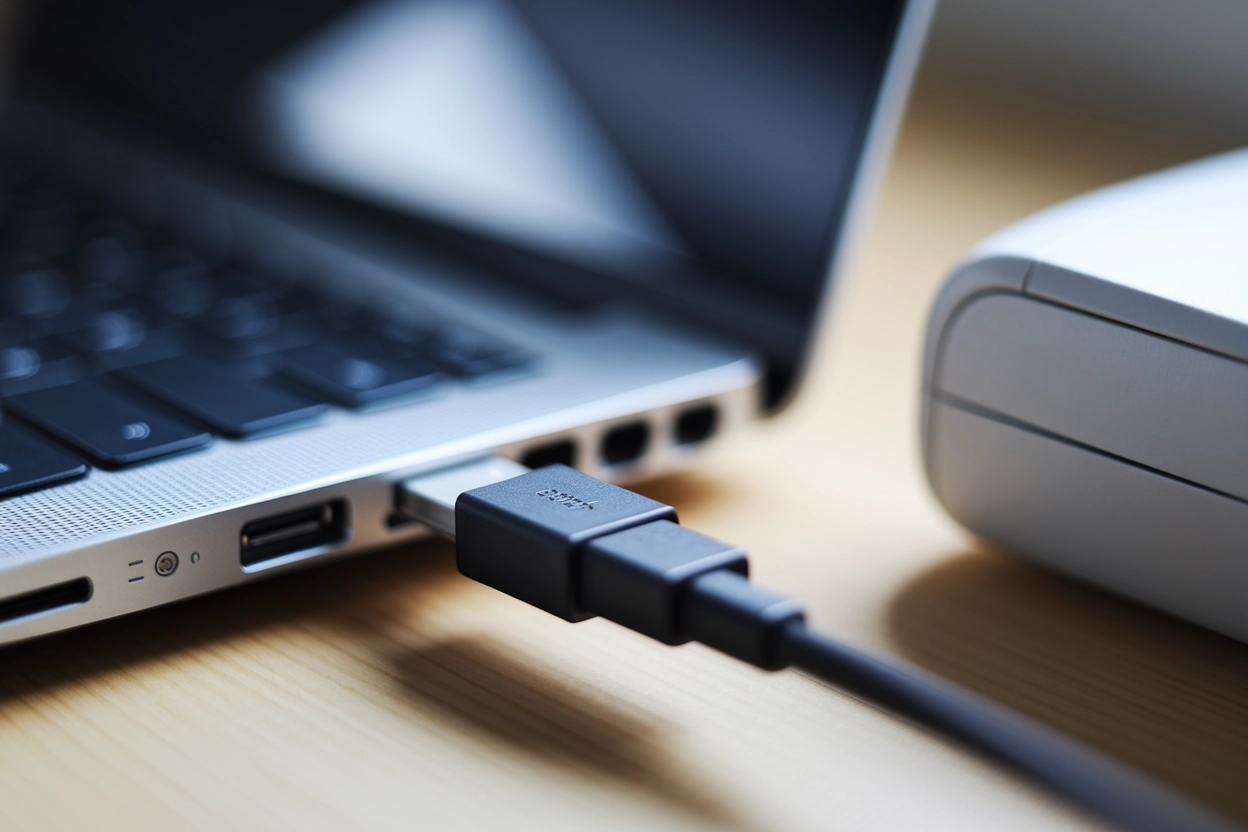
Використання USB-кабелю для з’єднання друкувального пристрою з ноутбуком залишається найбільш стабільним методом передачі даних у сучасних реаліях. Такий підхід мінімізує ризики раптового обриву зв’язку або затримок, які нерідко трапляються під час експлуатації бездротових мереж Wi-Fi. Провідне підключення є базовим і найнадійнішим варіантом для швидкого налаштування техніки в офісі чи вдома, незалежно від якості інтернет-сигналу або складності наявної мережевої інфраструктури.
Порядок фізичного з’єднання пристроїв кабельним способом
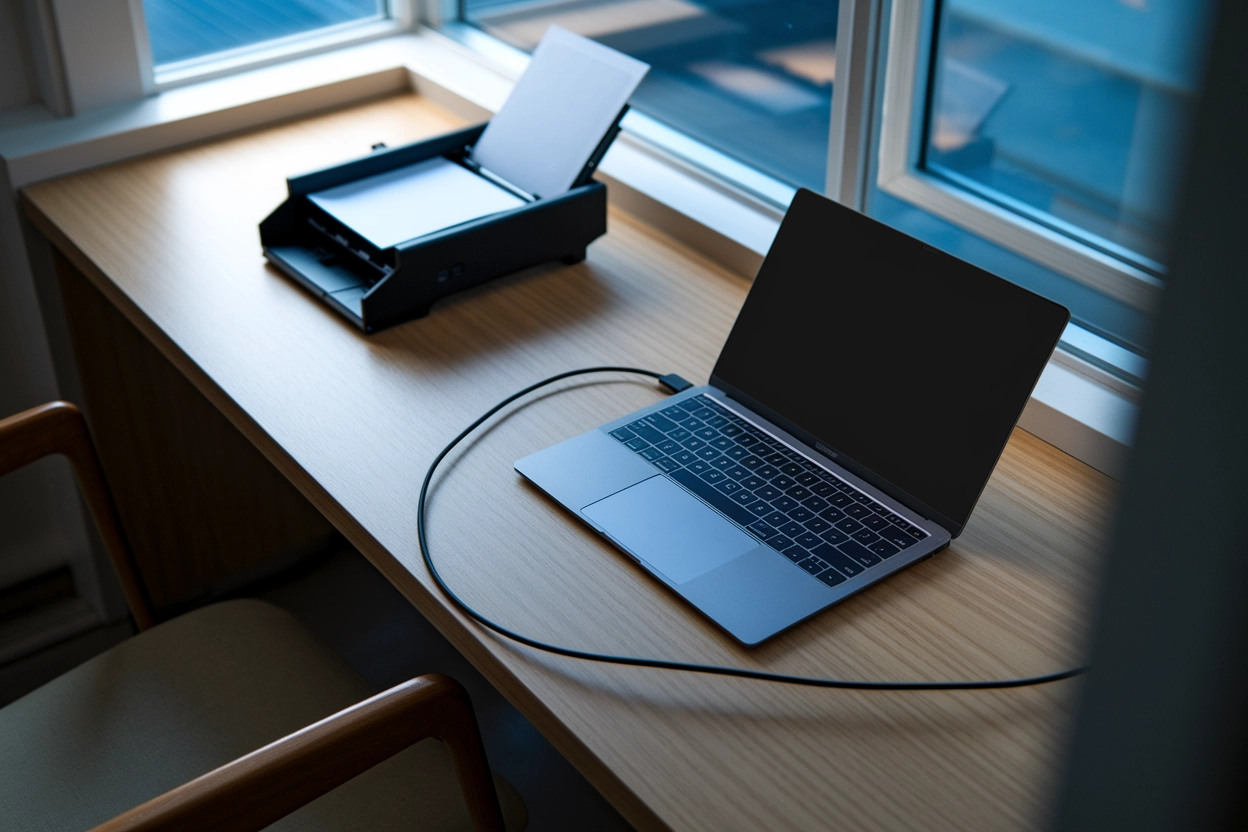
Для успішного початку роботи необхідно правильно з’єднати обидва апарати за допомогою стандартного інтерфейсного шнура, що зазвичай іде в комплекті.
- Підключення до принтера. Вставте квадратний штекер USB Type-B у відповідний роз’єм на корпусі друкувального пристрою.
- Підключення до ноутбука. Плоский роз’єм USB Type-A під’єднайте до вільного порту на бічній або задній панелі вашого лептопа.
- Живлення. Увімкніть кабель живлення принтера в розетку 220V та переконайтеся, що індикатор мережі засвітився.
- Запуск. Натисніть кнопку Power на панелі керування принтера та дочекайтеся завершення внутрішньої діагностики механізмів.
Важливо дотримуватися послідовності: принтер підключається до електромережі та активується кнопкою живлення лише після того, як інформаційний кабель USB буде надійно зафіксований у роз’ємах обох пристроїв. Це дозволяє операційній системі миттєво зреагувати на появу нового обладнання на шині передачі даних та ініціювати процес розпізнавання моделі.
Якщо ви користуєтеся сучасним ультрабуком, де відсутні широкі порти USB Type-A, доцільно використовувати спеціальні перехідники або хаби з роз’ємом USB-C. Якість такого адаптера безпосередньо впливає на швидкість обміну інформацією, тому варто обирати аксесуари, що підтримують стандарт передачі даних не нижче USB 3.0 для уникнення затримок під час обробки великих файлів.
Автоматичне розпізнавання обладнання в системі Windows
Сучасні операційні системи оснащені службою Plug and Play, яка дозволяє автоматично виявляти підключену периферію без втручання користувача.
| Статус повідомлення | Значення для користувача |
| Виявлено новий пристрій | Система ідентифікувала фізичне підключення через USB-порт |
| Інсталяція драйверів | ОС підбирає програмне забезпечення з власної бази або хмари |
| Пристрій готовий до роботи | Обладнання успішно налаштоване і з’явилося в списку доступних |
Після завершення фонових процесів необхідно перевірити статус підключення в налаштуваннях. Для цього відкрийте «Панель керування», перейдіть у розділ «Обладнання та звук», а потім оберіть пункт «Пристрої та принтери». Там має з’явитися іконка вашої моделі з кольоровою позначкою, що вказує на готовність до друку. Якщо на значку відображається зелена галочка, пристрій автоматично визначено як «Типове» обладнання для виведення документів.
У випадках, коли ноутбук розпізнав пристрій, але він не відображається як активний, варто клікнути правою кнопкою миші на іконку та натиснути «Використовувати за замовчуванням». Це гарантує, що при відправці файлу на друк програма автоматично обиратиме саме цей принтер, підключений через шнур, а не віртуальні принтери для збереження PDF-документів чи іншу мережеву техніку.
Завантаження програмного забезпечення з офіційних ресурсів
Якщо система не змогла самостійно підібрати потрібні компоненти, необхідно встановити драйвери від виробника, які забезпечують коректну взаємодію обладнання.
Алгоритм пошуку та інсталяції:
- Ідентифікація моделі. Подивіться на наклейку або передню панель принтера, щоб дізнатися точне маркування.
- Офіційний сайт. Перейдіть на сторінку підтримки бренду (наприклад, hp.com, canon.ua, epson.eu або brother.ua).
- Завантаження файлу. Введіть назву моделі в рядку пошуку, оберіть версію вашої ОС та скачайте інсталяційний пакет.
- Запуск майстра. Відкрийте завантажений файл .exe та дотримуйтесь інструкцій, що з’являються на екрані ноутбука.
- Вибір типу зв’язку. У вікні налаштувань обов’язково позначте пункт «Підключення через USB» для активації шнура.
Процес розпакування системних файлів може тривати кілька хвилин, протягом яких програма створює необхідні черги друку та сервісні утиліти для контролю рівня чорнил або тонера.
Категорично заборонено від’єднувати USB-кабель від ноутбука або вимикати живлення принтера до повного завершення роботи інсталяційного майстра драйверів.
Коли програма повідомить про успішне завершення, доцільно перезавантажити ноутбук. Це оновить записи в системному реєстрі та забезпечить стабільну роботу всіх функцій сканування чи копіювання, якщо ви використовуєте БФП.
Ручне налаштування через параметри ноутбука
Бувають ситуації, коли автоматичний пошук не дає результатів, і користувачеві доводиться вказувати шлях до обладнання самостійно через вбудовані інструменти Windows.
- Меню Пуск. Перейдіть у розділ «Налаштування» (іконка шестерні) та оберіть категорію «Пристрої».
- Принтери та сканери. Відкрийте відповідну вкладку у лівому вертикальному меню вікна, що з’явилося.
- Додавання пристрою. Натисніть на кнопку «Додати принтер або сканер» і зачекайте кілька секунд.
- Ручний вибір. Натисніть посилання «Необхідний принтер відсутній у списку», якщо пошук не спрацював автоматично.
- Локальний принтер. Оберіть пункт «Додати локальний або мережевий принтер із параметрами, заданими вручну».
- Призначення порту. У списку наявних портів виберіть USB001 або Virtual printer port for USB та натисніть «Далі».
На наступному етапі система запропонує вибрати виробника та конкретну модель із вбудованої бази даних. Якщо ви вже завантажили драйвер раніше, натисніть кнопку «Встановити з диска» та вкажіть шлях до папки з розпакованим програмним забезпеченням. Цей метод є дієвим, коли на об’єкті відсутнє стабільне інтернет-з’єднання для завантаження оновлень через хмарні сервіси Microsoft.
Після підтвердження вибору система завершить реєстрацію пристрою. Ви зможете задати власну назву для принтера, щоб легше ідентифікувати його в списку обладнання, особливо якщо до ноутбука періодично підключаються різні моделі друкувальної техніки в різних офісних приміщеннях або вдома.
Контроль працездатності та тестова сторінка
Перший запуск вимагає уважності до деталей: перевірте, чи видалені всі транспортувальні стрічки та чи щільно встановлені картриджі в пази.
Щоб переконатися у відсутності помилок передачі даних через кабель, необхідно запустити системну перевірку. Зайдіть у «Пристрої та принтери», натисніть правою кнопкою миші на інстальоване обладнання та відкрийте пункт «Властивості принтера». На вкладці «Загальні» знайдіть кнопку «Друк пробної сторінки» — після її натискання пристрій має миттєво почати обробку завдання та вивести аркуш із технічною інформацією.
Успішний вихід тестового аркуша свідчить про те, що фізичне з’єднання через USB-шнур налаштоване коректно, а драйвери працюють без збоїв. Якщо ж принтер не реагує, перевірте лоток для паперу та стан черги друку, де не повинно бути завислих завдань від попередніх невдалих спроб підключення. Також зверніть увагу на довжину шнура — занадто довгі кабелі (понад 3 метри) без активного підсилювача можуть спричиняти втрату сигналу.
Чи виправдане використання дротового з’єднання в епоху бездротових технологій?
Попри стрімкий розвиток Wi-Fi та хмарних сервісів, кабельне підключення через USB залишається єдиним гарантованим методом роботи в умовах радіоперешкод або суворих корпоративних вимог до безпеки інформації. Дротовий зв’язок виключає можливість перехоплення даних по повітрю та не залежить від стабільності роутера чи завантаженості локальної мережі. Вибір на користь шнура часто зумовлений потребою отримати результат негайно, уникаючи тривалої авторизації та налаштування мережевих протоколів, що робить цей класичний спосіб найнадійнішим рішенням для будь-якого сценарію використання.