

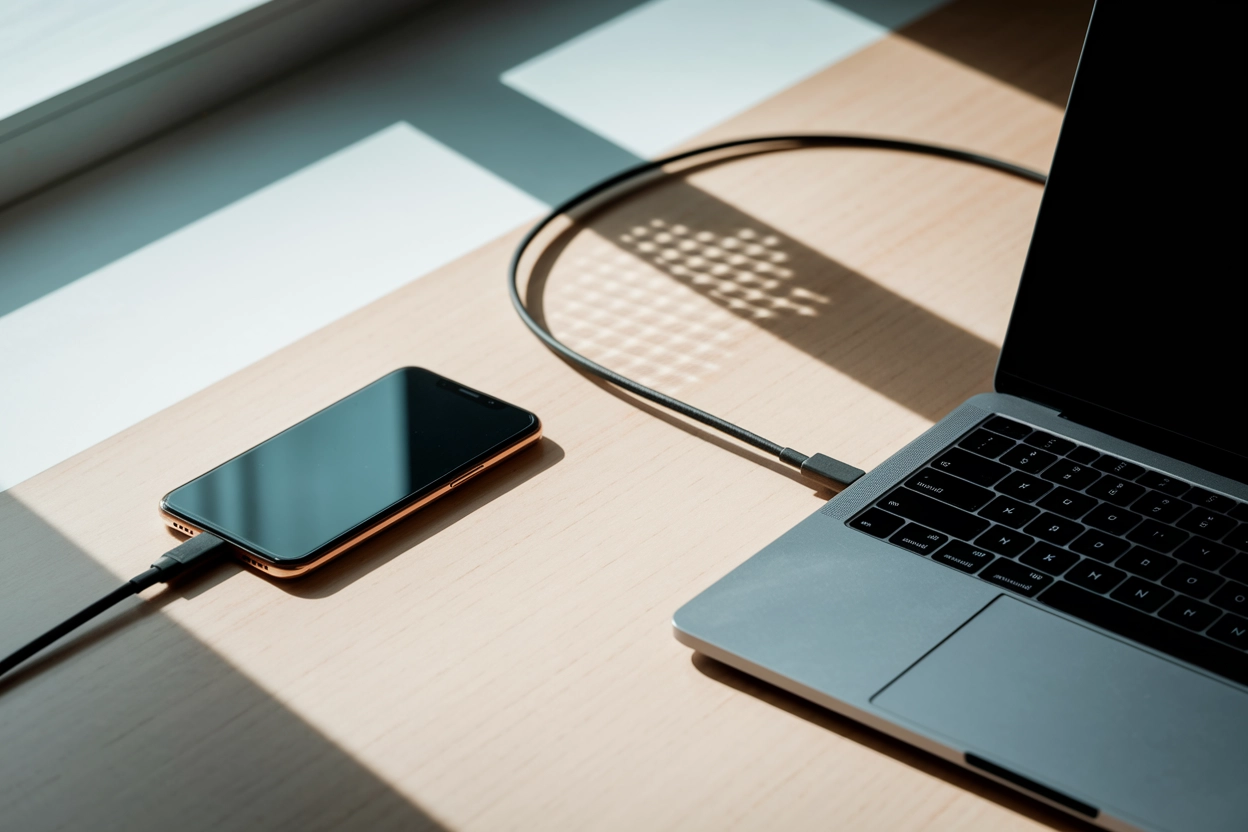
Швидкий доступ до даних смартфона з великого екрана комп’ютера є критично важливим для продуктивної роботи, систематизації архівів та оперативного вивільнення пам’яті гаджета. Коли внутрішнє сховище переповнене, робочий процес сповільнюється, а ризик втратити цінні кадри зростає.
Методи обміну даними пройшли тривалу еволюцію: від безальтернативного використання фізичних кабелів до створення складних бездротових екосистем. Сьогодні користувачі можуть обирати між максимальною швидкістю дротового з’єднання та зручністю миттєвої синхронізації через хмарні сервіси чи Wi-Fi.
Провідне з’єднання через USB-інтерфейс для Android та iOS
Фізичне підключення залишається найнадійнішим способом передачі великих масивів даних, оскільки воно не залежить від стабільності інтернет-сигналу та забезпечує високу швидкість копіювання.
- Підключення кабелю. З’єднайте смартфон із вільним портом комп’ютера за допомогою справного дата-кабелю.
- Налаштування Android. Розблокуйте екран, відкрийте шторку сповіщень, натисніть на пункт «Налаштування USB» та оберіть режим «Передача файлів» (MTP).
- Доступ на ПК. Відкрийте «Провідник» на Windows, знайдіть свій пристрій у списку дисків та перейдіть до внутрішньої пам’яті (Internal Storage).
- Підготовка iPhone. При підключенні до Windows натисніть «Довіряти цьому комп’ютеру» на екрані телефона та введіть пароль розблокування.
- Копіювання. Виберіть потрібні об’єкти в папці DCIM або інших директоріях і перетягніть їх у цільову папку на жорсткому диску.
Швидкість та стабільність процесу безпосередньо залежать від стандарту кабелю та покоління USB-порту, який використовується у вашому стаціонарному комп’ютері або ноутбуці.
| Тип інтерфейсу | Тип кабелю | Максимальна швидкість |
|---|---|---|
| USB 2.0 (Micro-USB/Lightning) | Стандартний комплектний | До 480 Мбіт/с |
| USB 3.0 / 3.1 (Type-C) | High Speed Type-C | Від 5 до 10 Гбіт/с |
| USB-C (Thunderbolt) | Thunderbolt 3/4 | До 40 Гбіт/с |
Для коректної роботи iPhone на Windows часто потрібне встановлення iTunes або актуальних драйверів Apple, тоді як сучасні версії macOS розпізнають Android-пристрої через спеціальну утиліту Android File Transfer або Finder.
Прямий імпорт медіафайлів засобами Windows та macOS
Стандартні інструменти операційних систем дозволяють автоматизувати процес сортування та перенесення фотографій і відео, позбавляючи користувача необхідності вручну шукати потрібні папки в системних директоріях пристрою.
Для успішного старту імпорту критично важливо, щоб екран смартфона залишався розблокованим, а в налаштуваннях конфіденційності був наданий дозвіл на доступ до медіатеки, інакше система не зможе просканувати вміст накопичувача.
У середовищі Windows застосунок «Фотографії» автоматично групує знімки за датою, дозволяючи імпортувати лише нові кадри, яких ще немає в пам’яті ПК. Користувачі Apple Mac отримують аналогічний функціонал через програму Photos, яка пропонує видалити скопійовані файли з iPhone відразу після завершення процесу, що суттєво економить час на очищення пам’яті.
Алгоритм роботи з імпортом:
- Запуск утиліти. Відкрийте додаток «Фотографії» (Photos) через меню «Пуск» або Launchpad.
- Вибір джерела. Натисніть кнопку «Імпорт» та виберіть «З підключеного пристрою».
- Фільтрація даних. Позначте конкретні зображення або скористайтеся функцією «Вибрати всі з моменту останнього імпорту».
- Збереження. Підтвердьте шлях до папки на комп’ютері та дочекайтеся завершення індикації прогресу.
Бездротова передача даних через Google Quick Share
Технологія Quick Share, яка раніше була відома як Nearby Share, є офіційним рішенням від Google для швидкого обміну даними між Android-пристроями та персональними комп’ютерами на базі Windows.
| Тип контенту | Метод передачі | Приблизний час |
|---|---|---|
| Текстові документи (до 5 МБ) | Bluetooth / Wi-Fi | 1–3 секунди |
| Фото (висока якість) | Wi-Fi Direct | 2–5 секунд |
| Відеоархів (1 ГБ) | Wi-Fi Direct (5 ГГц) | 2–4 хвилини |
Система автоматично обирає найбільш продуктивний протокол зв’язку, використовуючи Bluetooth для виявлення пристроїв та Wi-Fi Direct для високошвидкісного пересилання великих об’єктів. Це робить інструмент універсальним як для пересилання одиничного скриншота, так і для відправки цілих альбомів без необхідності підключення проводів чи використання інтернету.
- Встановлення клієнта. Завантажте Quick Share для Windows з офіційного сайту android.com.
- Налаштування видимості. Увімкніть Bluetooth і Wi-Fi на обох пристроях та встановіть режим «Хто може ділитися» на «Ваші пристрої» або «Всі».
- Відправка з телефона. Виберіть файл, натисніть «Поділитися» та оберіть Quick Share, вказавши свій комп’ютер.
- Прийом на ПК. Підтвердьте запит на отримання, якщо пристрої не пов’язані одним обліковим записом Google.
Головною перевагою методу є повна інтеграція в контекстне меню Windows, що дозволяє так само легко відправляти файли у зворотному напрямку — з комп’ютера на смартфон — простим натисканням правої кнопки миші на потрібному документі.
Інтеграція смартфона через додаток Phone Link
Програма «Зв’язок зі смартфоном» (Phone Link) від Microsoft створює єдиний робочий простір, де мобільний контент стає доступним безпосередньо в інтерфейсі десктопа без фактичного копіювання кожного окремого об’єкта.
Примітка. Власники пристроїв Samsung, Surface Duo та деяких моделей HONOR мають доступ до розширеного функціоналу, включаючи спільний буфер обміну та можливість запускати мобільні застосунки прямо на робочому столі Windows.
- Активація. Відкрийте Phone Link на ПК та «Підключення до Windows» на смартфоні.
- Авторизація. Увійдіть в один і той самий обліковий запис Microsoft на обох вузлах.
- Синхронізація. Відскануйте QR-код для завершення створення пари.
- Передача даних. Перейдіть у розділ «Фотографії» в додатку на комп’ютері та просто перетягніть потрібний знімок на робочий стіл або у вікно іншої програми.
Для стабільної роботи drag-and-drop необхідно, щоб обидва пристрої були підключені до однієї Wi-Fi мережі, а фонова активність додатка на смартфоні не обмежувалася налаштуваннями енергозбереження. Система дозволяє бачити останні 2000 фотографій, що цілком достатньо для щоденних робочих завдань та швидкої публікації контенту в соціальних мережах.
Хмарна синхронізація через iCloud та Google Drive
Використання хмарних сховищ — це найбільш гнучкий метод, оскільки файли стають доступними на будь-якому пристрої з виходом в інтернет, незалежно від операційної системи та фізичної відстані між ними.
Популярні хмарні сервіси:
- google.com/drive — інтегрований в Android, ідеальний для документів та медіа.
- icloud.com — рідне рішення для техніки Apple з безшовною синхронізацією.
- onedrive.live.com — оптимальний вибір для користувачів пакету Microsoft 365.
- dropbox.com — універсальний сервіс із просунутими інструментами спільної роботи.
Процес базується на автоматичному вивантаженні даних у фоновому режимі: як тільки ви робите фото або зберігаєте документ, він копіюється на сервер. Після цього достатньо відкрити браузер на комп’ютері або встановити десктопний клієнт, щоб отримати повний доступ до своєї бібліотеки та завантажити необхідні елементи локально.
Важливо пам’ятати, що швидкість завантаження у хмару залежить від вашого тарифного плану провайдера, а обсяг даних обмежений квотою безкоштовного сховища, яку пропонує конкретний постачальник послуг.
| Сервіс | Безкоштовний обсяг | Особливості |
|---|---|---|
| Google Drive | 15 ГБ | Спільний простір для Gmail та Google Photos |
| iCloud | 5 ГБ | Повна синхронізація налаштувань та бекапів iOS |
| OneDrive | 5 ГБ | Тісна інтеграція з Windows 10/11 |
Для економії мобільного трафіку рекомендується активувати функцію «Завантаження тільки через Wi-Fi» у налаштуваннях обраного хмарного додатка, що також запобігає швидкому розряджанню акумулятора при пересиланні великих обсягів інформації.
Спеціалізовані сторонні сервіси та AirDroid
Якщо стандартні методи не підходять через несумісність версій або відсутність облікових записів, на допомогу приходять сторонні утиліти, які перетворюють смартфон на локальний веб-сервер.
Функціональні можливості сторонніх сервісів:
- Дистанційне керування. Можливість переглядати файлову систему через звичайний браузер (наприклад, web.airdroid.com).
- Робота з повідомленнями. Читання та надсилання SMS або керування контактами з клавіатури ПК.
- Інсталяція ПЗ. Дистанційне встановлення APK-файлів на смартфон безпосередньо з диска комп’ютера.
- Буфер обміну. Миттєва передача текстових посилань або фрагментів коду між пристроями.
AirDroid та його аналоги (наприклад, snapdrop.net для швидкого обміну в браузері) використовують локальну Wi-Fi мережу для трансляції даних, що забезпечує високу конфіденційність, оскільки інформація не виходить за межі вашого роутера. Користувачеві не потрібно встановлювати складні драйвери — достатньо відсканувати IP-адресу або QR-код у вікні браузера на комп’ютері.
- Інсталяція. Встановіть додаток AirDroid з Google Play або App Store.
- З’єднання. Відкрийте веб-інтерфейс на ПК та підтвердіть вхід на телефоні.
- Навігація. Скористайтеся іконкою «Files» для доступу до всіх папок пристрою.
- Завантаження. Позначте потрібні елементи та натисніть «Download» для збереження їх на комп’ютер у форматі ZIP-архіву.
Ці інструменти підтримують практично всі формати даних: від стандартних JPEG та MP4 до специфічних PDF, DOCX та системних логів, що робить їх незамінними для розробників та досвідчених користувачів.
Який метод копіювання даних виявиться найефективнішим саме для вас?
Вибір оптимального способу залежить від пріоритетів: швидкості, обсягу даних або простоти налаштування. Для миттєвої передачі окремих фото чи документів найкраще підходять хмарні сервіси або Quick Share. Якщо ж ви плануєте перенести гігабайти відео високої роздільної здатності або очистити всю медіатеку смартфона, єдиним стабільним рішенням залишається дротове USB-з’єднання. Баланс між зручністю бездротових екосистем та пропускною здатністю кабелю дозволить вам завжди тримати важливу інформацію під рукою без зайвих витрат часу.